
How to See Instagram DM Requests: The Complete Guide
In the dynamic world of Instagram, your direct message (DM) inbox is more than just a chat feature—it’s a gateway to opportunities, connections, and community engagement. Whether it’s a potential client, a collaboration offer from a brand, a message from a distant admirer, or even an important update, critical communications often arrive from people you don’t yet follow. These messages don’t land in your primary inbox; they are held in a separate, often-overlooked folder known as Message Requests. Failing to manage this space means you could be missing out on valuable interactions or, conversely, leaving yourself exposed to unwanted contact.
This comprehensive guide will demystify Instagram DM requests. We’ll provide a detailed, step-by-step walkthrough on how to access, evaluate, and manage these messages across both mobile and desktop platforms. Beyond the basics, we’ll delve into advanced features like Hidden Requests, discuss strategic reasons for monitoring this folder, and offer best practices for maintaining a secure and efficient Instagram messaging system. By the end of this article, you’ll possess the knowledge and confidence to master your Instagram DM requests, ensuring you never miss a meaningful connection again.
Understanding Instagram DM Requests: Your VIP Waiting Room
Before diving into the “how-to,” it’s crucial to understand the “what” and “why.” Instagram’s message request system is a privacy feature designed to give users control over their inbox.
What Are Message Requests?
Simply put, Instagram DM requests are messages sent to you by users whom you do not follow. When a non-follower sends you a message, Instagram does not deliver it directly to your primary chat list. Instead, it is placed in a separate “Requests” folder. You will receive a notification that you have a new message request, but the sender cannot see if you’ve read it until you explicitly accept the request. This creates a protective buffer, allowing you to screen the message and the sender before engaging.
The Critical Difference: Requests vs. Primary Inbox
Understanding this distinction is key to managing your Instagram presence effectively:
- Primary Inbox: Contains conversations with people you follow back, or whose requests you have accepted. Both parties can see read receipts (“Seen”).
- Requests Folder: Acts as a holding area for initial contact from non-followers. No read receipts are sent, giving you anonymity while you decide how to proceed.
Think of the Requests folder as a VIP waiting area or a screened porch. You can see who’s there and what they want before deciding to invite them into the main house (your primary inbox) or asking them to leave.
Step-by-Step: How to Find and View Instagram DM Requests
The process for accessing your message requests is straightforward but varies slightly between the mobile app and desktop browser. Follow these detailed instructions.
On the Instagram Mobile App (iOS & Android)
The mobile app provides the most direct access to your message requests. Here is the detailed procedure:
- Open the Instagram app and ensure you are logged into your account.
- Navigate to your home feed or profile page.
- Locate and tap the paper airplane icon (DM icon) in the top-right corner of the screen. This action opens your direct message inbox.
- At the top of your primary chat list, you will see two tabs: “Primary” y “Requests.” Tap on “Requests.”
- You will now see a list of all pending message requests. A number badge on the tab indicates how many un-reviewed requests you have.
- To preview a message, simply tap on the conversation. You can read the full message thread without the sender being notified.
On the Instagram Desktop Website
Managing your Instagram inbox from a computer is equally possible. The interface is slightly different but just as functional.
- Ir a instagram.com and log into your account.
- Click on the messenger icon in the top-right corner of the navigation bar.
- A message panel will slide open from the right side of the screen.
- At the top of this panel, click on “Message Requests.” This will filter the view to show only your pending requests.
Consejo profesional: Regularly checking both platforms ensures you stay on top of your messages, whether you’re on the go with your phone or working from your desktop.
Navigating Advanced Features: Hidden Requests and Spam
Instagram employs automated systems to filter out potentially offensive or spammy content, creating an additional layer of protection within your Requests folder.
What Are Hidden Requests?
Instagram’s algorithm proactively filters messages that may contain offensive words, phrases, emojis, or that are sent from accounts exhibiting spam-like behavior. These filtered messages are not placed in your main Requests folder; instead, they are diverted to a sub-folder labeled “Hidden Requests.” This is a separate category from manually hidden chats, serving as Instagram’s first line of defense against abuse.
How to Access Hidden Requests
- Open your Instagram DM inbox (tap the paper airplane icon).
- Ir a la “Requests” ficha.
- Look for a secondary option that says “See Hidden Requests.” or “Hidden Requests.” This is typically located below your standard requests list.
- Tap this option to review any messages that Instagram has filtered. A number badge here indicates how many hidden requests you have.
It is advisable to periodically check this folder, as false positives can occur. A legitimate business inquiry or a compliment using colloquial language might occasionally be misclassified.
Taking Action: How to Manage Your Message Requests
Once you’ve viewed a request, you have three primary courses of action: Accept, Delete, or Block. Each has distinct implications.
1. How to Accept a Message Request
Accepting a request moves the conversation to your primary inbox and allows normal two-way communication to proceed.
Consequences of Accepting:
- The sender is no automatically added to your followers list.
- The sender will be able to see when you have read subsequent messages (the “Seen” receipt is activated).
- The sender can now send you future messages directly to your primary inbox without going through the request process again.
Steps to Accept:
- Open the request from the “Requests” folder.
- Read the message content and review the sender’s profile.
- If you wish to engage, tap the “Accept” button, typically located at the bottom of the message thread.
- The conversation will instantly transfer to your Primary inbox, and you can reply as you would to any other contact.
2. How to Delete (Decline) a Message Request
Deleting a request is a simple declination. It removes the message from your folder without any further action against the sender.
Consequences of Deleting:
- The message is removed from your Requests folder.
- The sender receives no notification that you have declined their request.
- The sender puede still send you another message request in the future, which will appear as a new entry in your folder.
This is the ideal action for irrelevant spam, cold sales pitches, or messages you simply wish to ignore without escalating the situation.
3. How to Block a Sender from Message Requests
Blocking is a more severe action taken directly from the request thread. It prevents all future contact from that account.
Consequences of Blocking:
- The current message request is deleted.
- The account is added to your block list.
- The user cannot view your profile, follow you, or send you any form of message (request or otherwise).
- Use this option for accounts sending harassing, threatening, or repeatedly unwanted messages.
Steps to Block: While viewing the request, look for a “Block” option—often accessible by tapping the sender’s name at the top or via a “More Options” (three-dot) menu. Confirm your choice to enact the block.
Strategic Importance: Why You Must Regularly Check Your DM Requests
Neglecting your Instagram DM Requests folder is a common but costly mistake for both personal and professional users. Here’s why this feature demands your attention:
For Professionals and Creators
- Business Opportunities: Brands often scout for collaborations by reaching out via DM. A missed request could mean a lost paid partnership, sponsorship, or guest posting opportunity.
- Client Inquiries: Potential clients frequently use DMs to ask about services, pricing, and availability. A prompt response can be the difference between securing a project and losing it to a competitor.
- Networking: Fellow professionals in your industry may reach out to connect, share ideas, or invite you to events.
For All Users
- Edificio comunitario: Engaging with followers who take the time to send thoughtful messages fosters loyalty and strengthens your community.
- Security Monitoring: Regularly reviewing the Hidden Requests folder helps you identify spam or abusive accounts, allowing you to block them and maintain a safer online environment.
- Reconnecting: An old friend or acquaintance who isn’t connected with you on Instagram might use a DM request to re-establish contact.
Proactive Management: Tips and Best Practices
Mastering your DM requests goes beyond knowing where the folder is. Implement these strategies for optimal management:
1. Establish a Review Routine
Set aside time weekly, or even daily if you have a high-profile account, to check both your standard and Hidden Requests. Consistency prevents buildup and ensures timely responses.
2. Leverage Third-Party Tools (Cautiously)
As mentioned in the original content, some DM management apps and social media platforms offer tools for scheduling, auto-replies, and inbox organization for business accounts. If you choose to use these, ensure they are reputable and comply with Instagram’s Terms of Service to avoid security risks or account penalties.
3. Adjust Your Privacy Settings
You can control who can send you message requests. Navigate to Settings & Privacy > Messages. Here, you can choose options like:
- “Everyone”: Allows requests from any Instagram user.
- “People you follow”: Restricts message requests only to your followers (this is the most restrictive).
Tailoring these settings can significantly reduce spam if request volume becomes unmanageable.
4. Use the “Vanish Mode” and “Ignore” Features
For conversations you’ve already accepted but wish to manage discreetly:
- Vanish Mode: Enables disappearing messages for a specific chat, useful for temporary conversations.
- Ignore: This keeps a conversation in your Primary inbox but mutes notifications and prevents read receipts, effectively archiving it without deleting.
Conclusion: Take Command of Your Instagram
✨ Enhanced Content ✨
Ya sea una oportunidad de networking, una consulta de marca o un simple saludo, saber cómo acceder y gestionar tus solicitudes de DM de Instagram puede mejorar tu experiencia en Instagram.
Esto ocurre cuando un no seguidor intenta enviarte un mensaje; su mensaje se guarda inmediatamente en una pestaña diferente llamada “Solicitudes”.”
Pero, ¿cómo ver las solicitudes de DM de Instagram y aceptarlas o eliminarlas si es necesario? En este blog, te guiaremos a través de los pasos para ver y organizar estas solicitudes de manera efectiva, ¡asegurándonos de que nunca vuelvas a perderte un mensaje importante!
Aunque la carpeta de solicitudes es fácil de encontrar en la app de Instagram, también puedes utilizar otras Aplicaciones DM para Instagram para automatizar sus mensajes o gestionar mejor su cuenta.
Ahora, ¡vamos a ver sus solicitudes de mensajes!
¿Qué son exactamente las solicitudes de DM de Instagram?
Instagram te permite recibir mensajes de usuarios a los que no sigues y que quizá aún no conozcas. Así, las solicitudes DM son mensajes de usuarios a los que no sigues.
El problema que ha surgido últimamente es que mucha gente ha dicho que no sabe cómo acceder a estas solicitudes.
Todas las solicitudes de DM acaban en la carpeta de Solicitudes de DM, que funciona de forma similar a una zona de espera VIP en la que tú eliges a quién se invita a chatear.
Cómo encontrar solicitudes de mensajes en Instagram
Para ver las solicitudes de DM de Instagram, debes seguir las siguientes instrucciones.
- Toca el avión de papel o el icono DM en la esquina superior derecha de la pantalla.

- Ahora, busque la pestaña ‘Solicitudes’.

Qué son las solicitudes de mensajes ocultos de Instagram
Al llegar a un público más amplio, estamos más expuestos a contenidos abusivos, ya sean racistas, sexistas o de cualquier otro tipo.
Instagram filtra los mensajes que contienen palabras, frases o emojis ofensivos y los coloca en solicitudes ocultas. Recuerda que son diferentes de ocultar mensajes de Instagram por tu cuenta.
Como se mencionó anteriormente, para ver las solicitudes ocultas Instagram DM, simplemente:
- Haz clic en el avión de papel,
- Vaya a ‘peticiones’ y encontrará una categoría aparte, llamada ‘Peticiones ocultas").

Si tiene alguna solicitud oculta, es decir, mensajes que contengan las palabras filtradas, verá un número delante de esta carpeta. Si es cero, significa que no tienes ningún mensaje oculto en este momento.
Cómo aceptar solicitudes de mensajes en Instagram
Ahora que ya sabes cómo acceder a las solicitudes de mensajes en Instagram, es hora de ver cómo puedes aceptarlas o rechazarlas. Aceptar solicitudes de mensajes en Instagram significa que permites que el remitente te envíe mensajes de texto a partir de ahora.
Así que, si estás seguro de permitir la solicitud de DM de Instagram, sigue los siguientes pasos:
- Abre la bandeja de entrada de Instagram DM desde la esquina superior derecha de tu feed de IG.
- Seleccione la pestaña ‘Solicitudes’.
- Pulse sobre cualquier conversación que desee aceptar.
- De las opciones que aparecen a continuación, elija ‘Aceptar’.’

Ya está. Ahora, puedes responder al mensaje, y este remitente podrá enviar DMs sin enviar una solicitud de mensaje en Instagram. Recuerda que mientras sea una solicitud, el IG ‘Visto’ recibo no te delatará. Pero, en cuanto lo aceptes, aparecerá el recibo.
Cómo bloquear solicitudes de mensajes en Instagram
Declinar una solicitud de mensaje de Instagram es muy diferente de bloquearla. Para rechazar una solicitud de DM, solo tienes que eliminarla. De este modo, cada vez que el remitente intente enviarte mensajes de Instagram, recibirás otra solicitud que podrás aceptar o eliminar.
Pero si bloqueas las solicitudes de mensajes en Instagram, de hecho estás bloqueando o denunciando esa cuenta. Y una vez que bloquear los mensajes de alguien en Instagram, no podrán volver a ponerse en contacto contigo en esta plataforma, ni siquiera con una solicitud.
Así que, para saber cómo bloquear o rechazar mensajes en Instagram, sigue estos pasos:
- En primer lugar, abre la sección de mensajes y entra en la pestaña ‘Solicitudes’.
- Seleccione la solicitud que desee.
- En las opciones de la parte inferior, elige ‘Eliminar’ si simplemente quieres rechazar la solicitud, y ‘Bloquear’ si quieres bloquear su cuenta..
¿Por qué debe importarle? Solicitudes de DM de Instagram?
Puede que te preguntes, ¿por qué deberías siquiera comprobar tus solicitudes de DM de Instagram mientras sean de aquellos a los que no sigues? Aquí están algunas de las razones para demostrar que la idea no es tan malo después de todo:
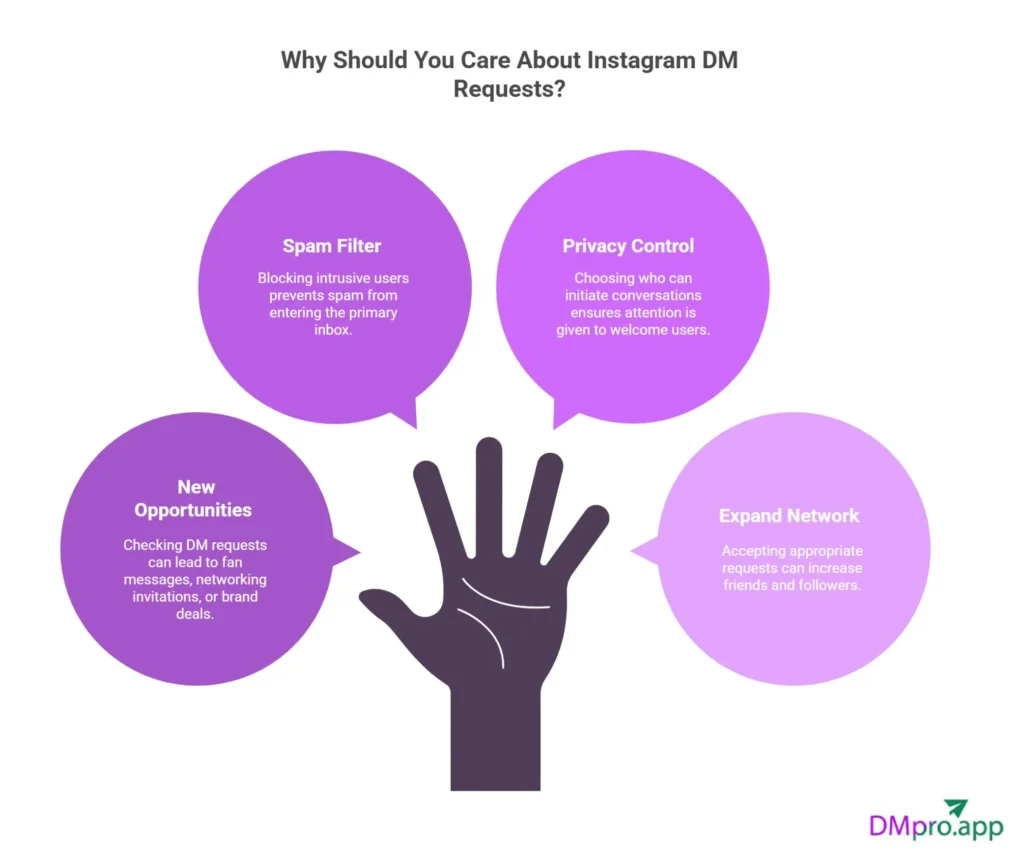
- Nuevas oportunidades: Las solicitudes de DM pueden contener mensajes de fans, invitaciones para establecer contactos o acuerdos con marcas. Puede ser perjudicial no revisar algunas de ellas.
- Filtro de spam: Evita que el spam y otra información no deseada entren en tu bandeja de entrada principal bloqueando a los usuarios intrusos.
- Control de privacidad: Puedes elegir quién puede iniciar conversaciones en tus mensajes directos, asegurándote de que sólo aquellos que son bienvenidos reciben toda tu atención.
- Amplíe su red: Si aceptas la solicitud correspondiente, podrás ganar más amigos y seguidores de forma natural.
¿Cómo desactivar las solicitudes de mensajes en Instagram?
Ten cuidado, ¡desactivar la solicitud de mensajes en Instagram significa que los desconocidos no podrán enviarte mensajes a través de la solicitud DM! Ahora, para aprender a desactivar las solicitudes de mensajes en Instagram, siga las instrucciones a continuación:
- Ve a Perfil > Configuración > Privacidad > Mensajes.
- En Otros en Instagram, seleccione No recibir solicitudes.
Esto evita que los no seguidores te envíen mensajes directos, limitando los mensajes directos a tus seguidores existentes.
¿Qué ocurre cuando se desactivan las solicitudes de mensajes?
Habrá algunas situaciones en las que decida desactivar las solicitudes de mensajes. Aquí tienes una lista completa de estas situaciones:
| Escenario | Lo que ocurre | Notas / Impacto |
|---|---|---|
| Las personas a las que no sigues no pueden enviarte mensajes | Los usuarios que no están en tu lista de seguidores no pueden enviarte mensajes. El botón “Mensaje” puede aparecer en gris o no estar disponible. | Bloquea eficazmente todos los mensajes nuevos de desconocidos (“Otros en Instagram”) |
| Notificación o alerta al remitente | Instagram no notifica al remitente que su mensaje no ha sido entregado. | Desde su punto de vista, el mensaje parece no haber sido entregado o simplemente desaparece. |
| Las solicitudes pendientes se mantienen intactas | Las solicitudes de mensajes existentes permanecen en su carpeta de solicitudes. | La desactivación de la configuración no elimina ni afecta a las solicitudes pendientes actuales. |
1. Las personas a las que no sigues no pueden enviarte mensajes
Si desactivas las solicitudes de mensajes para “Otros en Instagram”, las personas que no te siguen no podrán enviarte un DM. Verán el botón “Mensaje” en gris o no podrán iniciar ningún chat.
2. Notificación o alerta al remitente
Instagram no notifica al remitente que su mensaje no ha podido ser entregado.
Desde su punto de vista, parece como si el mensaje nunca hubiera llegado o se quedara sin enviar.
3. Las solicitudes pendientes permanecen intactas
No tienes que preocuparte por otras solicitudes en tu carpeta de solicitudes. No se eliminarán si desactiva la opción de solicitud de mensajes.
Por qué desaparecen mis solicitudes de DM de Instagram
¡Alguna vez has recibido una notificación de una solicitud de mensaje de Instagram pero no la has podido ver al entrar en la aplicación! Hay cuatro posibilidades de por qué ha desaparecido nuestra solicitud de DM de Instagram.
- Mensajes no enviados: La persona ha borrado o Desenvió su mensaje de Instagram. Por lo tanto, ya no puede ver la solicitud.
- Estar bloqueado: Si te bloquean mientras tienes la solicitud en tu carpeta, no podrás verla y se borrará automáticamente.
Los has seguido: El propósito principal de la carpeta de solicitudes es para los mensajes de aquellos a los que no sigues. Si los sigues, su mensaje estará en la bandeja de entrada y no en la carpeta de solicitudes de DM de Instagram.
Cómo aprovechar al máximo nuestra bandeja de entrada de Instagram Direct
Una de las herramientas más eficaces para establecer relaciones con los clientes, conseguir clientes potenciales y aumentar las ventas es tu bandeja de entrada directa de Instagram. Sin embargo, puede que no siempre estés disponible para responder a tus mensajes. Por lo tanto, puede que necesites algunos trucos para sacar el máximo partido a esta bandeja de entrada.
1. Configurar los mensajes de bienvenida
Un mensaje de bienvenida amable ayuda a establecer el tono de la conversación y da la impresión de que son importantes para usted. En Herramientas de automatización de Instagram DM, Incluso puedes enviar un saludo o un mensaje de agradecimiento cuando alguien envía un mensaje o responde a tu Historia.
2. Añadir preguntas frecuentes para ahorrar tiempo
Las preguntas habituales de los clientes, como “¿Cuáles son sus precios?” o “¿Hacen envíos internacionales?”, pueden gestionarse automáticamente mediante respuestas rápidas o la función Instagram DM función de preguntas frecuentes.
Esto ahorra tiempo a su equipo y ofrece respuestas instantáneas a los clientes, mejorando los tiempos de respuesta y la satisfacción.
3. Gestión eficaz de las solicitudes de mensajes
Es un problema habitual en las empresas tener muchas solicitudes de mensajes de Instagram que necesitan ser gestionadas de la forma más rápida. Hay trucos como usar respuestas guardadas para acelerar las respuestas manuales o animar a los seguidores a comentar o usar respuestas de Historias, que pueden mover los mensajes a tu bandeja de entrada principal más rápido.
Sin embargo, hay que decir que la automatización no funciona en la carpeta de peticiones.
Actualmente, Instagram no permite que las automatizaciones funcionen en la carpeta de solicitudes de mensajes. Eso significa que si alguien que no te ha enviado un mensaje antes te envía un DM, tendrás que aceptarlo manualmente antes de que las automatizaciones puedan empezar a funcionar.
No te preocupes. Sabemos que manejar grandes volúmenes de DMs, especialmente solicitudes de mensajes, puede ser abrumador.

Aquí es donde aplicaciones como DMpro te ayudarán mucho. DMpro te ayuda a agilizar tu bandeja de entrada organizando los mensajes, estableciendo flujos de trabajo automatizados y gestionando las conversaciones de forma más eficiente. Todo lo que necesitas para sacar el máximo partido a los mensajes de Instagram.
Conclusión sobre la solicitud de mensajes de Instagram
Los DM Requests de Instagram son tu puerta de entrada a nuevas relaciones, oportunidades de negocio y nuevos trabajos en equipo, al tiempo que bloquean los chats molestos. Son más que simples mensajes secretos. Puedes tomar el control de tus conexiones de Instagram aprendiendo a utilizar las solicitudes de DM de la manera correcta, como mencionamos en el artículo.
Así que, mantén tu Instagram limpio y libre de spam simplemente gestionando tus solicitudes de DM con estilo.
Preguntas frecuentes
Si aceptas una solicitud de DM de Instagram, ocurrirán dos cosas.
- El remitente entenderá que has leído su mensaje.
- Puedes seguir comunicándote con el remitente a través de tu bandeja de entrada directa de Instagram.
No puedes. Rechazar una solicitud de DM de Instagram no te notifica inmediatamente. Instagram no envía ninguna notificación, como “esta persona rechazó tu mensaje”.”
Si tus solicitudes de mensajes de Instagram han desaparecido, o no puedes verlas, puedes comprobar estas posibilidades:
- Tu conexión a Internet es débil.
- El remitente ha borrado el mensaje de ambas partes.
- Es un fallo de Instagram DM.
- Si has cambiado a una cuenta Business, tendrás bandejas de entrada Principal / General. Es posible que las solicitudes se muestren de forma diferente.
- La opción “Palabras ocultas” está activada.
Sí. Esto es lo que ocurrirá si aceptas la solicitud de mensaje de alguien en Instagram:
- Una vez que acepte la solicitud, el hilo de mensajes se trasladará a su bandeja de entrada habitual del chat.
- Después, se aplicará “Visto” (a menos que alguno de vosotros lo haya desactivado).
- Ahora, el remitente puede ver que el hilo se ha movido a su bandeja de entrada normal y tiene un identificador de “Visto”. Pero Instagram no envía una notificación diciendo “Tu solicitud fue aceptada”.”
[elementor-template id="24702"]