
Mastering Your Instagram Privacy: A Comprehensive Guide to Controlling Direct Messages in 2025
In today’s hyper-connected digital landscape, maintaining control over your social media interactions is not just a preference—it’s a necessity for mental well-being and professional boundaries. Instagram, as a central hub for personal and professional networking, can sometimes become a source of unwanted attention and digital noise through its Direct Message (DM) feature. Whether you’re a public figure, a busy professional, or simply someone who values their peace, knowing how to precisely manage your Instagram message settings is an essential skill. This definitive guide for 2025 will walk you through six effective, nuanced strategies to turn off or manage your Instagram DMs, empowering you to curate a more intentional and controlled online experience.
Why Proactively Managing Your Instagram DMs Matters
Before diving into the methods, it’s crucial to understand the value of taking control. Proactively managing your DMs is about more than just avoiding spam. It’s a critical component of digital hygiene that can:
- Reduce Anxiety and Overwhelm: Constant message notifications can fragment your attention and contribute to digital fatigue.
- Enhance Safety and Security: Limiting messages can protect you from phishing attempts, scams, and harassment.
- Establish Professional Boundaries: For creators and business accounts, directing communication to proper channels (like email or comments) streamlines workflow.
- Improve Content Engagement Quality: By limiting who can message you, you foster more meaningful conversations with your intended audience.
Importantly, turning off DMs doesn’t mean you’re blocking communication entirely or isolating yourself. It’s a strategic filter, allowing you to engage on your own terms.
Method 1: Disabling Message Requests from Followers or Other Users
This is the most comprehensive method to stop unsolicited messages at the source. Instagram allows granular control, letting you differentiate between messages from people you follow and messages from anyone on the platform.
Step-by-Step Instructions
-
Access Your Instagram Settings
Navigate to your profile and tap the menu icon (three lines or a hamburger icon) in the top-right corner. From there, select Configuración y privacidad.
-
Navigate to Message Controls
Within settings, tap Mensajes y respuestas. Here, you will find the key option: Controles de mensajes.
-
Customize Your Message Permissions
You will see two primary categories:
- Your followers on Instagram: Tap this and select Don’t receive requests to prevent even your followers from sending you message requests.
- Others on Instagram: Tap this and select Don’t receive requests to block message requests from anyone you don’t follow, while still allowing your followers to contact you.
-
Control Group Chat Invitations (Pro Tip)
In the same menu, locate Quién puede añadirte a los chats de grupo. Selecting Sólo las personas que sigues en Instagram is a highly recommended setting to prevent being added to unwanted promotional or spam groups.
Nota: People you have existing conversations with can still message you. To stop those, you would need to use the restrict or block features detailed later.
Método 2: Desactivar las respuestas a las historias
Story replies are a form of direct message that often get overlooked. If your stories generate a high volume of replies you’d prefer not to manage, you can disable this feature either on a per-story basis or as a default setting for all future stories.
How to Disable Replies for a Single Story
This is perfect for one-off posts where you want to share an update without opening a dialogue.
- After posting a story, view it and tap the three dots (•••) in the bottom-right corner.
- Seleccione Story settings o Manage story.
- Find the Respondiendo a section and toggle it to Fuera de.
How to Disable Replies for All Stories by Default
For a permanent change to your story interaction settings, follow this path:
- Ir a Settings and privacy > Messages and story replies.
- Toque Respuestas a la historia.
- Choose your preferred level of restriction:
- Allow replies from followers you follow back: The most restrictive default, limiting replies to mutual follows.
- Don’t allow story replies: Completely turns off the reply function for all your stories.
Method 3: Restricting Specific Users
Restricting is Instagram’s most elegant and discreet privacy tool. It’s ideal for managing difficult individuals without the confrontation of a block. When you restrict someone:
- Their new messages go to your Message Requests without notifying you.
- They cannot see when you are active or when you’ve read their messages.
- Their comments on your posts are only visible to them unless you approve them.
How to Restrict a User
- Navigate to the profile of the person you wish to restrict.
- Tap the three dots (•••) in the top-right corner of their profile.
- Seleccione Restringir from the menu. Confirm your choice if prompted.
To unrestrict someone, simply follow the same steps and tap Unrestrict.
Method 4: Muting Instagram DM Conversations
Muting is a non-permanent, low-impact way to manage the noise from specific conversations—useful for active group chats or conversations you need to keep but don’t want notifications from.
- Open your Direct Message inbox by tapping the messenger icon.
- Press and hold on the specific conversation you wish to mute (or swipe left on iOS).
- Toque Silenciar. You will then be given options: Mute for 1 hour, Mute for 8 hours, Mute for 1 week, o Mute until I turn it back on.
You will still receive the messages, but you won’t get notifications, and the chat won’t appear at the top of your inbox.
Method 5: Utilizing the “Hidden Words” Filter
Introduced as an advanced harassment filter, the Hidden Words feature automatically filters direct message requests containing offensive words, phrases, or emojis into a separate hidden folder. This is a powerful, proactive shield.
How to Enable and Customize Hidden Words
- Ir a Settings and privacy > Hidden words.
- Ensure the toggle for Hide message requests is turned on.
- For greater control, review and customize the list of pre-defined offensive words. You can also add custom words or phrases specific to your concerns.
Filtered messages are stored in a “Hidden requests” folder, which you can review at your discretion, keeping your primary inbox clean.
Method 6: The Nuclear Option: Deactivating Your Instagram Account
While extreme, temporarily deactivating your account is a valid option for a complete digital detox. This will stop all messages, notifications, and visibility. Remember, this is a global setting affecting all aspects of your profile, not just messages. To reactivate, you simply log back in.
Conclusion: Crafting Your Ideal Digital Space
Taking control of your Instagram Direct Messages is a fundamental act of digital self-care. In 2025, with platforms constantly evolving, understanding these privacy tools is key to maintaining a healthy relationship with social media. You don’t have to choose between being accessible and being protected. By strategically employing these six methods—from granular message controls and story reply settings to the subtle power of restrict and mute—you can design an Instagram experience that serves you, rather than overwhelms you.
We recommend starting with Method 1 (Message Controls) to set your broad boundaries, then using Method 3 (Restrict) y Method 4 (Mute) for finer, personalized management. Regularly review your Hidden Words filter to ensure it meets your needs. Your attention is your most valuable asset; guard it proactively.
✨ Enhanced Content ✨
¿Alguna vez has querido controlar la privacidad de tus mensajes en redes sociales como Instagram? Si es así, usted debe aprender cómo desactivar DMs en Instagram.
Lo importante es que al desactivar los DMs, no necesitas bloquear mensajes de Instagram y cortar completamente las interacciones.
En este artículo, estoy a punto de revelar todos los entresijos de cómo desactivar los mensajes en Instagram, ayudándote a experimentar un ambiente más cómodo y controlado mientras mantienes tus límites.
Cómo apagar DMs en Instagram
Hemos reunido una serie de soluciones eficaces para explicarte cómo desactivar los DM en Instagram y recuperar tu tranquilidad:
Método 1: Desactivar DMs de seguidores u otros usuarios de IG
A continuación te explicamos cómo no recibir mensajes en Instagram:
Paso 1: Abre Instagram
Ve a tu perfil de Instagram y toca el menú hamburguesa de la esquina superior derecha.
Paso 2: Ir a la Configuración
Selecciona ‘Mensajes y respuestas’ > ‘Controles de mensajes.’
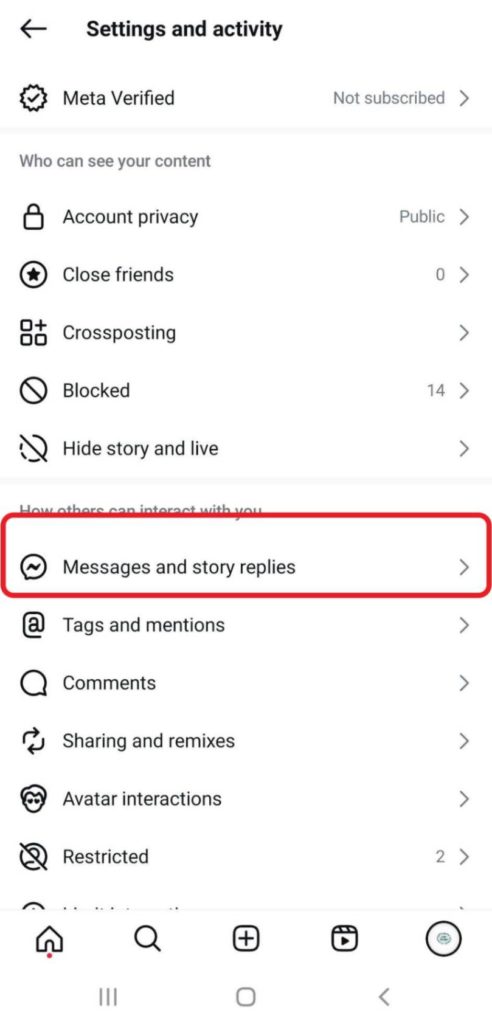
Paso 3: Elegir la opción ‘No recibir solicitudes
Grifo ‘Tus seguidores en Instagram’y ajústalo a ‘No recibir solicitudes.’
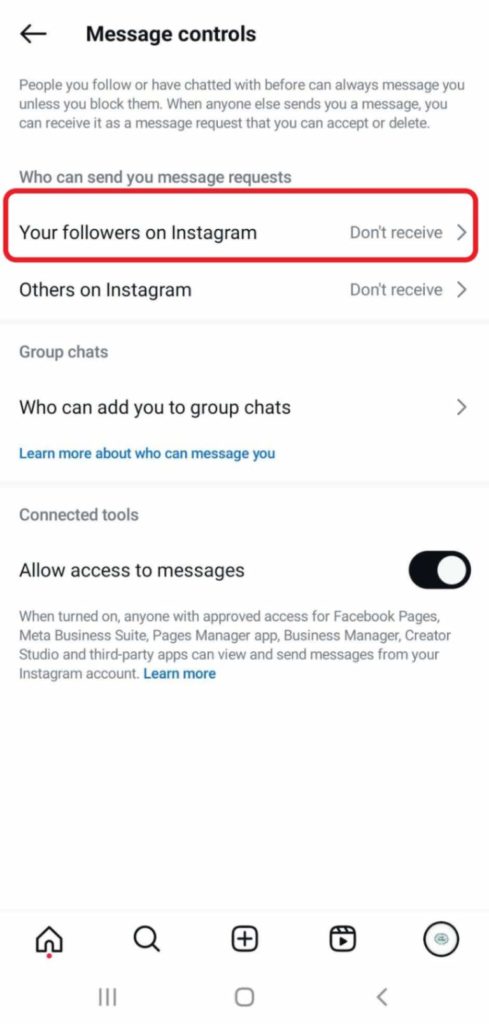
Nota: Si desea recibir solicitudes de mensajes de seguidores pero no de desconocidos, pulse ‘Otros en Instagram’y selecciona‘No recibir solicitudes.’
Además, puedes elegir ‘Quién puede añadirte a los chats de grupo’ y pulse ‘Sólo las personas que sigues en Instagram’para evitar ser añadido a grupos aleatorios.
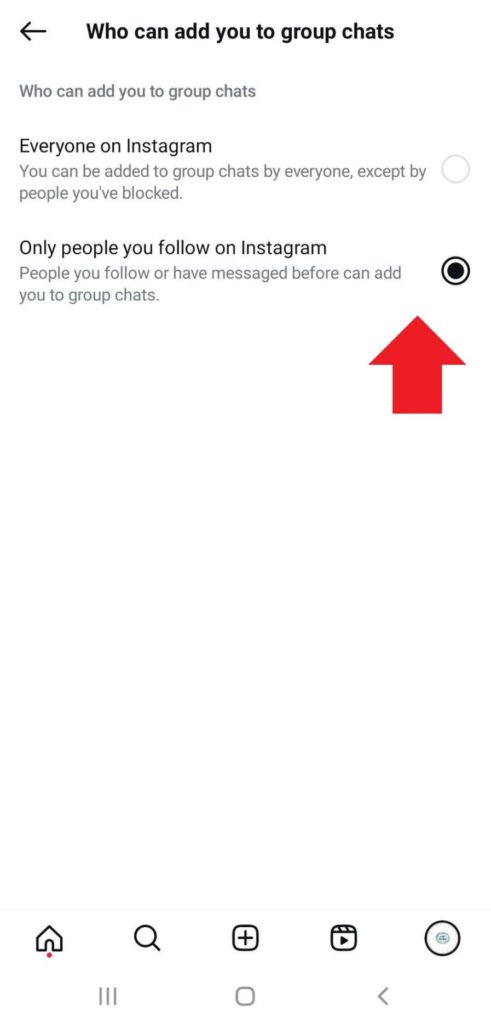
Método 2: Desactivar las respuestas a las historias
Si te molesta que los usuarios de Instagram te envíen respuestas aleatorias a las historias, puedes cambiar fácilmente la configuración de Instagram, ya sea para una historia específica o para todas las historias:
Cómo Apagar la respuesta de One Story
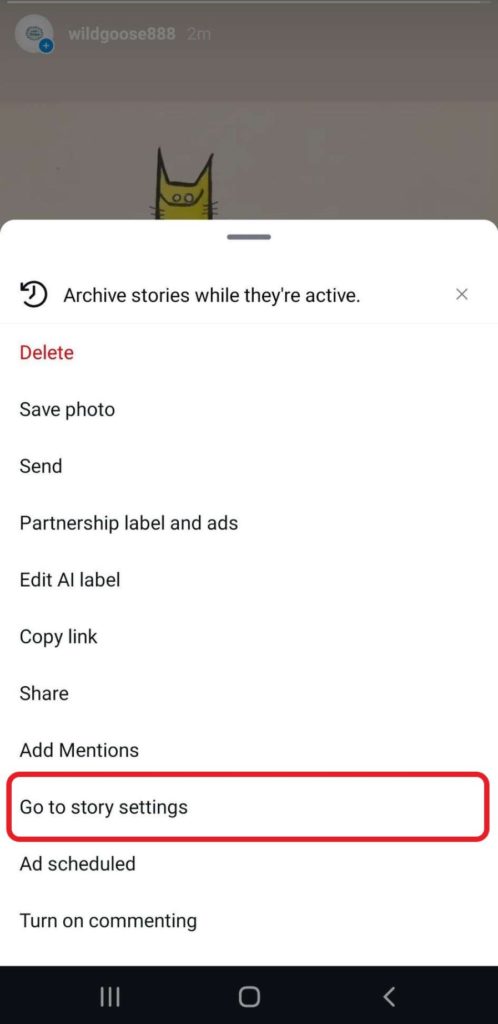
- Después de publicar una historia, ábrela y toca los tres puntos de la esquina inferior derecha.
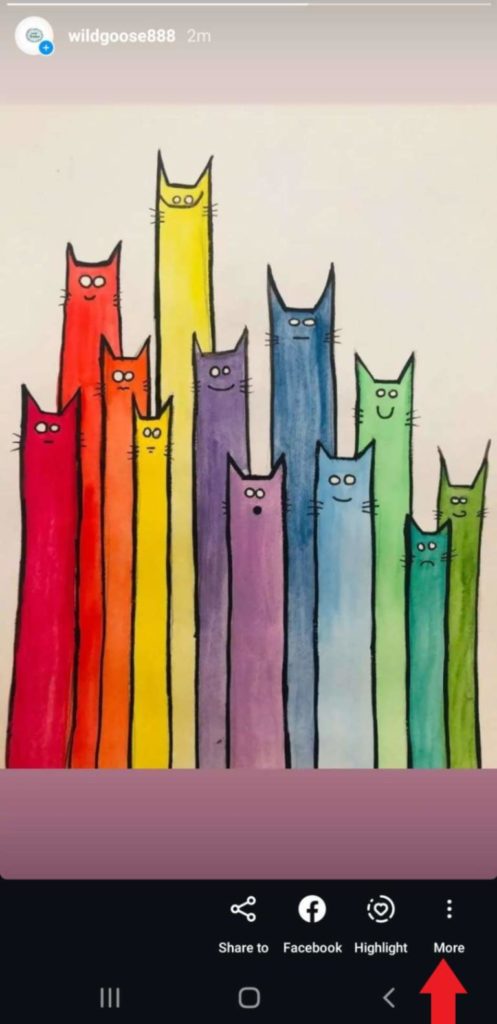
2. Ahora, haz clic en ‘Ir a ’Ajustes de la historia".
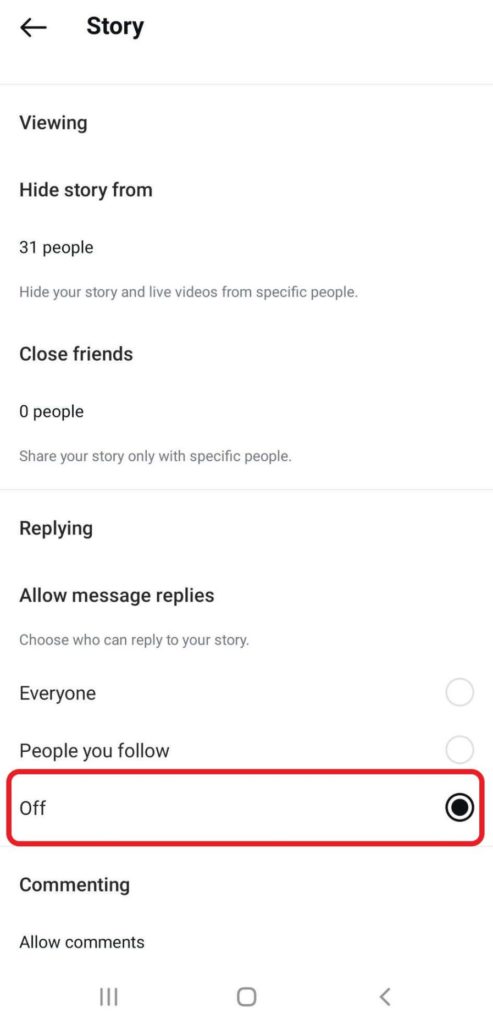
3. Elige ‘Fuera de’en la sección‘Respondiendo a’.
Cómo Desactivar las respuestas a todas las historias
Para todas tus historias, sólo tienes que seguir los pasos que se indican a continuación:
- Ir a Ajustes de Instagram
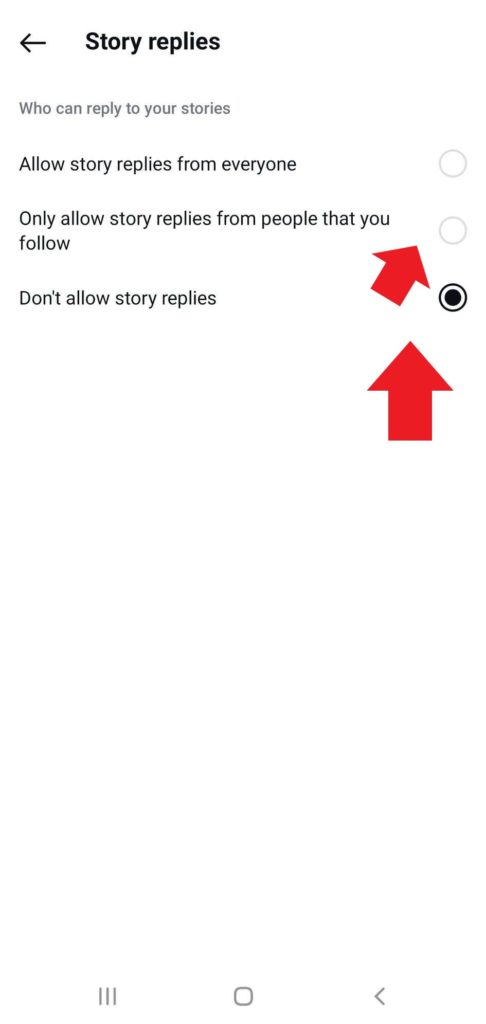
- grifo ‘Mensajes y respuestas’ > ‘Respuestas a la historia,’
- Elige ‘Permitir respuestas de los seguidores a los que sigues,’ o seleccione ‘No permitir respuestas.’
Método 3: Restringir Usuarios
Si deshabilitar completamente los mensajes directos no es tu preferencia, Instagram ofrece una solución alternativa para gestionar tus mensajes de forma eficaz.
Al restringir usuarios, puedes filtrar y controlar quién puede contactar contigo en la plataforma. Sigue estos pasos para restringir usuarios en Instagram:
Paso 1: Abrir Instagram
Abre la aplicación de Instagram en tu dispositivo móvil o visita el sitio web de Instagram en tu ordenador.
Segundo paso: Ir al perfil del usuario
Busque o navegue hasta el perfil de la persona que desea restringir.
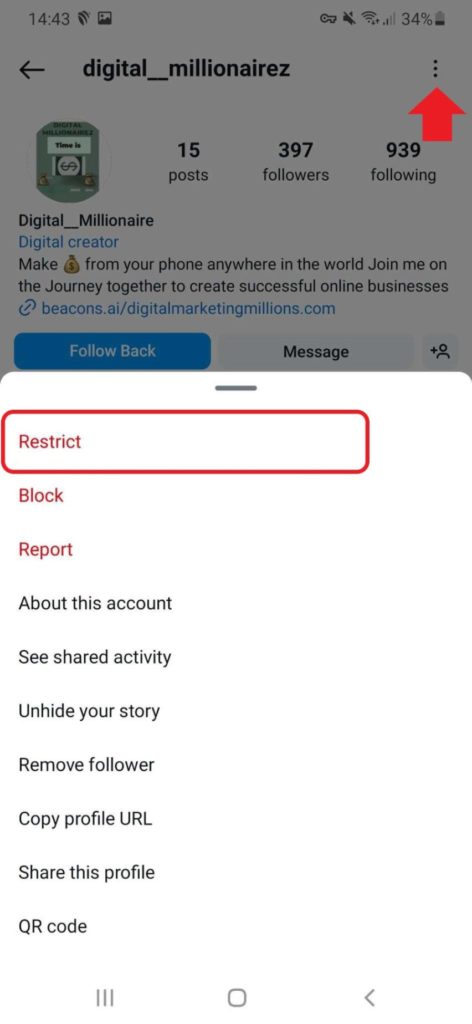
Tercer paso: Pulse los tres puntos y seleccione ‘Restringir’.’
En la esquina superior derecha del perfil del usuario, pulse los tres puntos (horizontal en iPhone, vertical en Android). A continuación, pulse ‘Restringir’en el menú.
Método 4: Silenciar los mensajes de Instagram
Además de silenciar el contenido que los usuarios publican en Instagram, también puedes silenciar los DM que te envían. A continuación te explicamos cómo silenciar a la gente en Instagram:
Paso 1: Abre Instagram
Abre la aplicación Instagram en tu dispositivo.
Paso 2: Ir a Mensajes Directos
Toca el icono del avión de papel (o el icono de Messenger) en la esquina superior derecha de la pantalla de inicio para abrir tus mensajes de texto.

Paso 3: Seleccionar la conversación
Busca la conversación que quieras silenciar, púlsala y haz clic en ‘Silenciar‘.
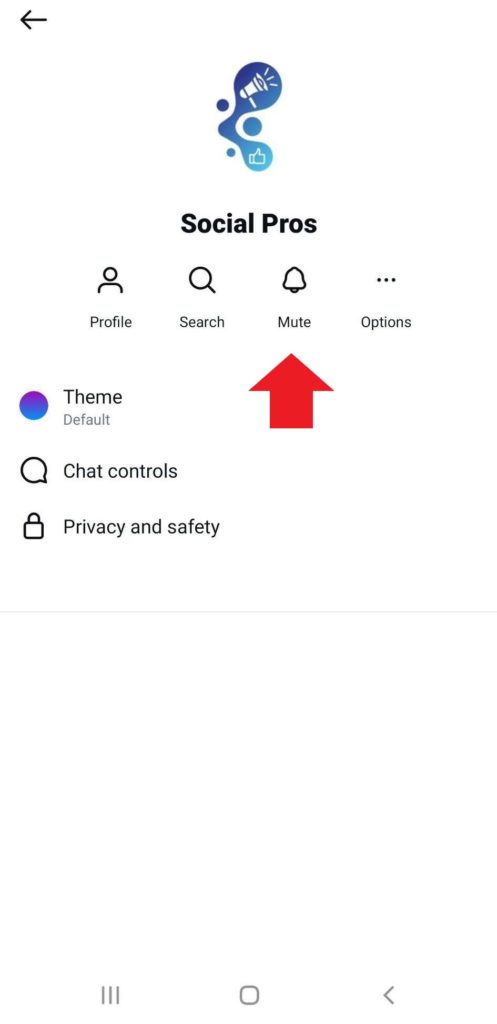
Paso 4: Silenciar mensajes
Activar el botón “Silenciar mensajes” para dejar de recibir notificaciones de nuevos mensajes en esa conversación.
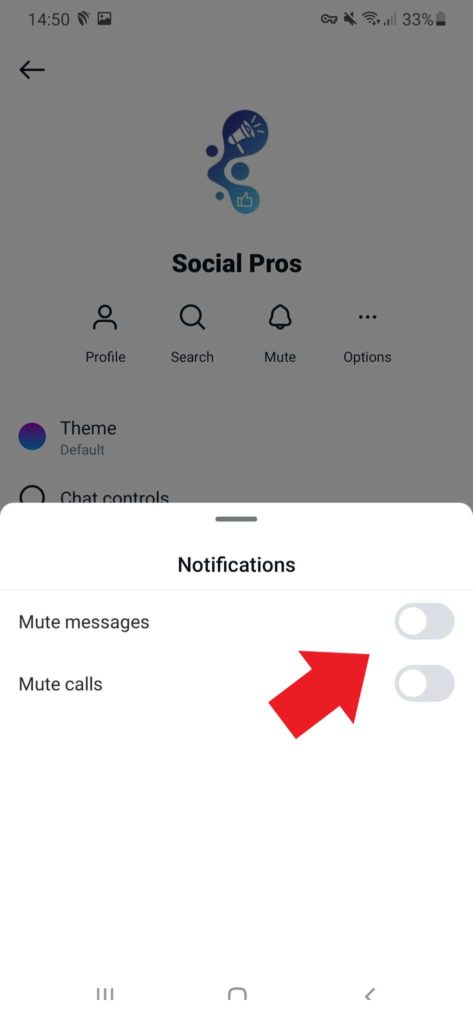
Paso 5: Opcional - Silenciar notificaciones de llamadas
Si no quieres recibir notificaciones de llamadas, también puedes activar “Silenciar las notificaciones de llamadas.”
Método 5: Crear una cuenta privada
Al cambiar a una cuenta privada, puedes restringir el acceso a tus contenidos y mensajes directos. A continuación te explicamos cómo crear una cuenta privada en Instagram:
- Ve a tu perfil y toca el icono de la hamburguesa para abrir ‘Configuración y privacidad’.
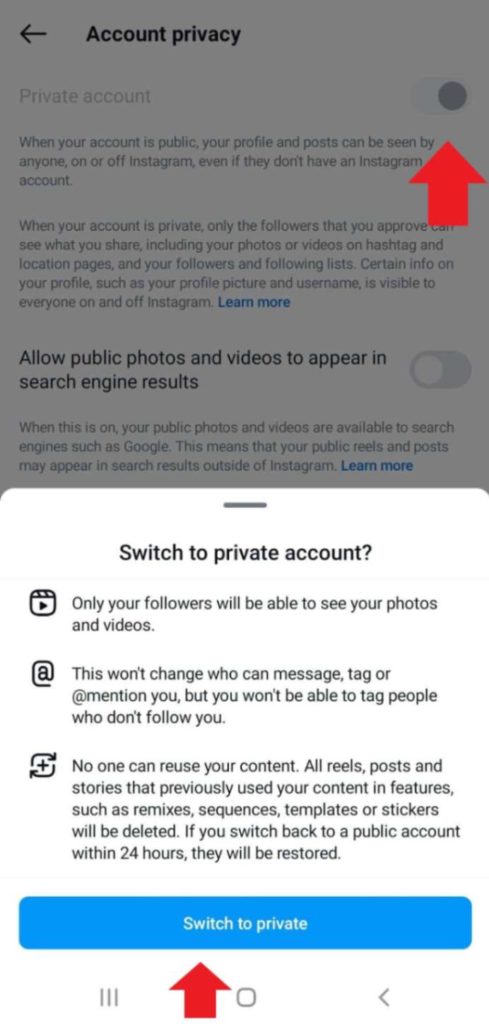
- Bajar a ‘Privacidad de la cuenta’ y activa ‘Cuenta privada’.
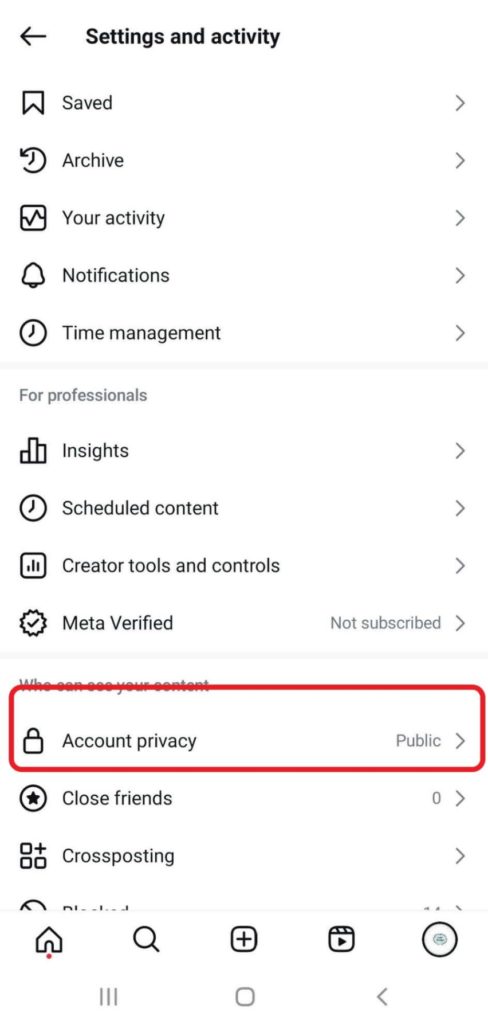
3. Por último, haga clic en el botón‘Cambiar a privado’.
Más información: Cómo ocultar los mensajes directos en Instagram?
Método 6: Desactivar Mensaje Directo Notificación en Instagram
Si te preguntas cómo desactivar los mensajes directos en Instagram de forma más suave, tenemos una solución para ti: Simplemente desactiva las notificaciones de mensajes de Instagram.
Paso 1: Acceder a tu configuración de Instagram
Acceda a su cuenta y vaya a su perfil.
Paso 2: Acceder al menú de configuración
Busque el icono del engranaje o la hamburguesa situado en la esquina superior derecha de la pantalla.
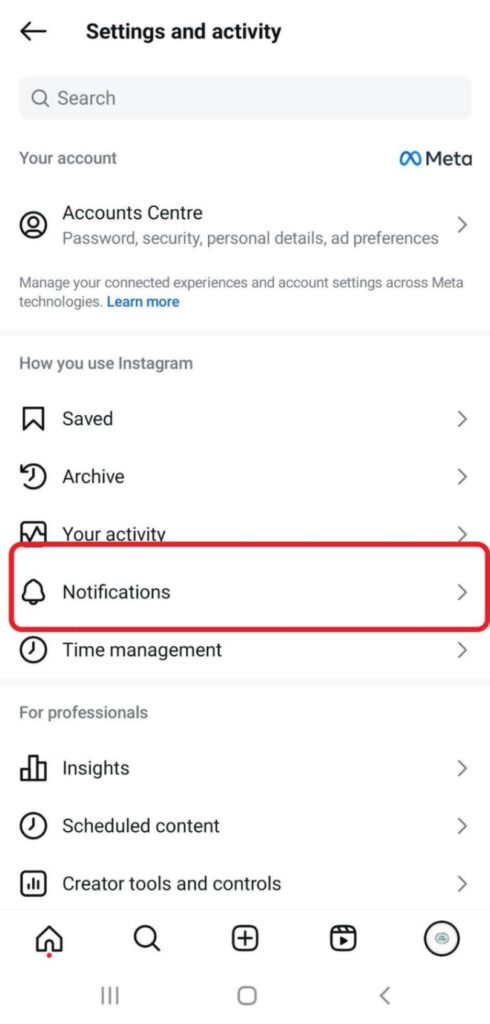
Tercer paso: Notificaciones Ajustes
En el menú de configuración, busque la opción “Notificaciones”.
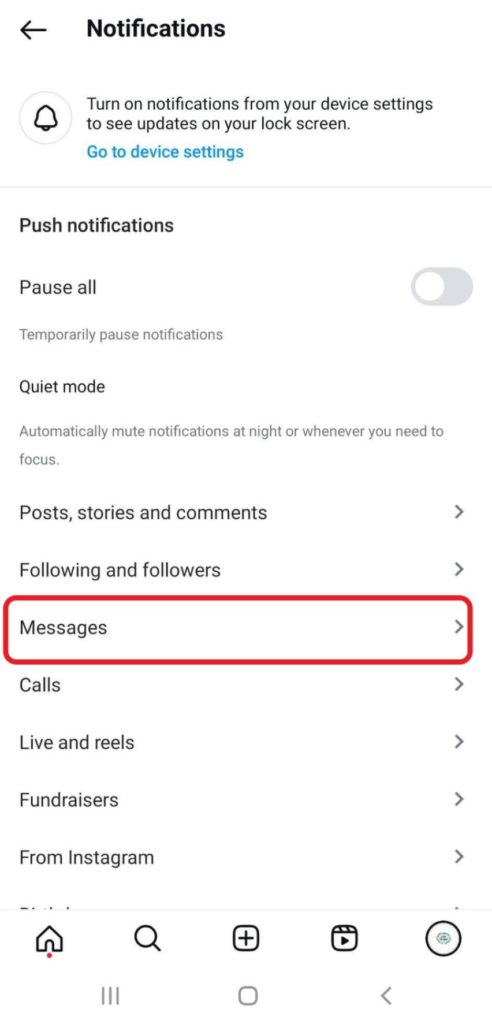
Paso 4: Gestión de los controles de mensajes
Dentro de la configuración de Notificaciones, localice la opción “Mensajes”.
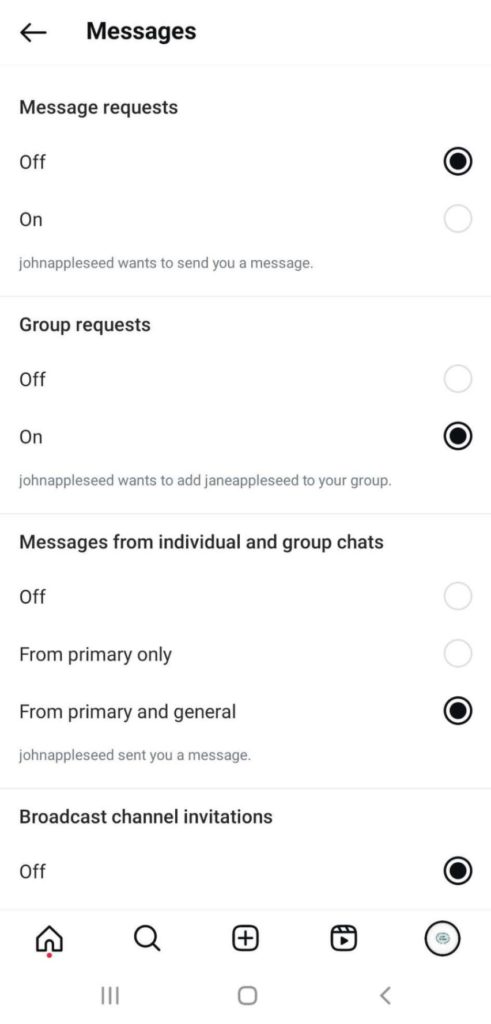
Paso 5: Desactivar los Mensajes Directos
Por último, dentro de los ajustes de control de mensajes, encuentra las opciones para desactivar las notificaciones de mensajes directos. Activa el interruptor para desactivar los distintos tipos de mensajes directos.
¿Cómo puede DMpro ¿Le ayuda?
Aunque el enfoque de este artículo es desactivar los mensajes directos en Instagram, vale la pena mencionar cómo una aplicación como DMpro puede ser beneficioso para los usuarios que deseen optimizar su estrategia de mensajería directa.
De hecho, DMpro ofrece un enfoque alternativo al proporcionar funciones de mensajería directa para captar clientes potenciales.
Al utilizar DMPro, los usuarios de Instagram pueden utilizar las funciones de la aplicación para agilizar sus esfuerzos de mensajería directa y aumentar sus posibilidades de conversión. A continuación te explicamos cómo DMPro puede ser útil en el contexto de este artículo:
- Orientación eficaz,
- Mayores oportunidades de conversión,
- Ahorro de tiempo,
- Mejora del ROI.
¿A qué esperas? Inscríbete en DMpro ahora mismo y haga crecer su negocio más que nunca.
Problemas comunes y solución de problemas
Ahora, ya sabes cómo desactivar DMs en Instagram. Sin embargo, al desactivar esta función, puede encontrar algunos problemas comunes. Aquí están los consejos de solución de problemas para una experiencia sin problemas:
- No se puede encontrar la configuración de control de mensajes: Asegúrate de que tienes la última versión de la aplicación Instagram o borrar la caché del navegador en la web.
- Persisten los mensajes no deseados: Comprueba dos veces la configuración de privacidad y verifica que las opciones correctas estén activadas y guardadas.
- Faltan mensajes de seguidores aprobados: Confirme que los seguidores le siguen realmente y compruebe la configuración del filtro de solicitud de mensajes.
- Fallos técnicos o mal funcionamiento de la aplicación: Cierra y vuelve a abrir la aplicación o cierra la sesión y vuelve a entrar para actualizar los ajustes.
- Compatibilidad con aplicaciones de terceros: Elige aplicaciones compatibles y consulta la documentación de apoyo o ponte en contacto con su servicio de atención al cliente para obtener ayuda.
Si se encuentra con otros problemas, consulte el Centro de ayuda de Instagram o ponte en contacto con su equipo de asistencia. Sé paciente y persistente para resolver cualquier problema.
Últimas palabras sobre cómo desactivar los DMs en Instagram
Resulta que saber cómo desactivar los DMs en Instagram no es tan complicado. Hay muchos métodos diferentes para diferentes situaciones, y algunos pueden ser más restrictivos que otros.
Así, siguiendo las guías paso a paso que te ofrecemos en este artículo, podrás tomar el control de la configuración de tus mensajes directos tanto en la aplicación móvil de Instagram como en la versión web.
Preguntas frecuentes
Ahora que ya sabes cómo desactivar los DMs en Instagram, vamos a responder a preguntas comunes relacionadas con el tema.
1. ¿Se pueden desactivar los mensajes en Instagram?
Sí, si buscas cómo desactivar los mensajes en Instagram, puedes probar los siguientes métodos:
- Cambia tu configuración de mensajes de Instagram a ‘No recibir solicitudes de mensajes de tus seguidores’ u otros.
- Apagar las respuestas de tus historias.
- Restringir usuarios.
- Silenciar mensajes de Instagram.
- Desactivar las notificaciones de mensajes.
- Crear una cuenta privada.
2. Si desactivo los mensajes directos en Instagram, ¿pueden los seguidores seguir enviándome mensajes??
No. Desactivando los mensajes directos, a través de la opción ‘No recibir solicitudes’restringe la comunicación a través de la función de mensajería.
3. Hay una manera de desactivar los mensajes directos en Instagram?
Sí, hay varias formas de desactivar los mensajes directos en Instagram. Puedes desactivar los mensajes directos por completo, restringir las solicitudes de mensajes de usuarios desconocidos o cambiar a una cuenta privada para controlar quién puede enviarte mensajes.
4. Cómo dejar de recibir mensajes en Instagram sin bloquear?
Para dejar de recibir mensajes en Instagram sin bloquear, puedes desactivar las notificaciones de mensajes, silenciar sus DMs o restringir su cuenta en tu configuración de Instagram. De esta forma, no recibirás alertas de mensajes nuevos, pero podrás seguir accediendo a ellos cuando quieras.
5. Cómo desactivar DMs en Instagram cuenta de negocios?
Para desactivar los DM en una cuenta de empresa de Instagram, puedes seguir los mismos métodos que para las cuentas personales. Puedes desactivar los mensajes directos por completo o gestionar las solicitudes de mensajes para controlar la comunicación.
6. ¿Cómo desactivo los mensajes en Instagram?
Para desactivar la mensajería en Instagram, no puedes desactivar completamente la función de mensajería. Sin embargo, puedes restringir las solicitudes de mensajes y gestionar quién puede enviarte mensajes ajustando tu configuración de privacidad.
7. Qué pasa cuando desactivas los DMs en Instagram?
Lo primero que notarás después de desactivar los DMs es que recibirás menor cantidad de mensajes. En función del grado de restricción, puedes tener desde cero hasta un número algo menor de DMs en tu cuenta.
8. Cómo quitar la opción de mensajes del perfil de Instagram?
Estos son los pasos que debes seguir si quieres eliminar por completo la opción de mensajes de tu perfil de Instagram:
- Toca Perfil o tu foto de perfil en la parte inferior derecha para ir a tu perfil.
- Pulse Menú en la parte superior derecha.
- Debajo de cómo otros pueden interactuar contigo, toca Palabras ocultas.
- Debajo de Comentarios no deseados y solicitudes de mensajes, puede: Pulsar en el conmutador situado junto a Ocultar comentarios para desactivarlo.