How to Send Videos on Instagram DM: The Complete 2024 Guide
The Instagram Direct Message (DM) feature has evolved from a simple texting tool into a powerful, multifaceted communication hub. In today’s social media landscape, DMs serve as a critical bridge for personal connection, professional networking, and direct audience engagement. The ability to share rich media—especially video—has transformed private messaging into a dynamic space for storytelling and interaction. If you’ve ever wondered about the mechanics and best practices behind sharing video content privately, you’re in the right place. This comprehensive guide will detail every method for sending videos via Instagram DM in 2024, covering both mobile and desktop platforms, while also introducing advanced solutions for overcoming platform limitations.
Why Video in Instagram DMs is a Game-Changer
Before diving into the “how,” it’s essential to understand the “why.” Video is the most engaging form of content online, and sharing it directly via DM personalizes the experience. It allows for nuanced communication that text and images cannot match, fostering stronger relationships. Whether you’re a creator sharing behind-the-scenes clips with superfans, a business providing personalized customer support, or a friend sending a memorable moment, video DMs are invaluable. They cut through the noise of public feeds and stories, delivering content directly to an individual’s attention.
The Evolution of Instagram’s Messaging Capabilities
Instagram has consistently expanded DM functionalities. What began as a basic text-messaging feature now supports shareable links, high-resolution photos, voice notes, and of course, video. This evolution recognizes the shift towards more private, “dark social” sharing and the demand for versatile communication tools within the app. Mastering video sharing within DMs is no longer just a neat trick; it’s a fundamental skill for anyone looking to leverage Instagram to its full potential.
How to Send Videos on Instagram DM Using the Mobile App
The Instagram mobile app offers the most intuitive and feature-complete experience for sending videos via DM. The process is streamlined for on-the-go sharing, with two primary methods: sharing from your feed/stories or sending directly from your device’s gallery.
Method 1: Sharing a Video from a Feed Post or Story
This method is perfect for quickly passing along public content you think a connection would enjoy.
- Open the Instagram app and navigate to the video you wish to share, whether on your main feed, the Explore page, or a Story.
- Tap the “paper airplane” icon located directly below the video post or on the story interface.
- A direct message window will pop up. Search for or select the recipient(s) from your list of followers and recent conversations.
- You can add an optional text message to accompany the video. Tap “Send” to deliver the video directly to their DM inbox.
Nota: When you share a public post via DM, the recipient will see the original caption and the account that posted it, maintaining content attribution.
Method 2: Sending a Video from Your Phone’s Gallery
For sharing personal videos not already on Instagram, this is your go-to method.
- Open your Instagram DM inbox by tapping the messenger icon in the top-right corner of the app.
- Select an existing conversation or start a new one by tapping the compose (pencil and paper) icon.
- In the message composition area, tap the “landscape” (photo/gallery) icon to access your phone’s media library.
- Browse and select the video you want to send. You can select multiple videos at once.
- Toque “Send” to share the video directly in the chat.
Consejo profesional: Instagram compresses videos sent via DM to optimize delivery. For the best quality, ensure your original video is clear and well-lit before sending.
How to Send Videos on Instagram DM from a PC or Desktop
While the desktop experience has historically been more limited, Instagram has significantly improved its web functionality. Sending videos from your computer is ideal for content creators or social media managers who work from a larger screen.
Method 1: Sharing from the Instagram Web Feed
- Log into your Instagram account via a web browser (like Chrome, Safari, or Firefox) at instagram.com.
- Navigate to the public video you want to share. Click the “paper airplane” icon below the post.
- A share drawer will appear. Search for and select your intended recipient(s).
- Haga clic en “Send” to share the video to their DMs.
Method 2: Uploading a Video from Your Computer Files
- On the Instagram web interface, click the direct message (messenger) icon in the top navigation bar.
- Open the relevant conversation or start a new message.
- In the chat box, click the “plus” (+) or “picture” icon to open your computer’s file explorer.
- Locate and select the video file from your folders.
- Haga clic en “Open” to upload and send the video immediately.
Critical Limitation: Instagram’s native desktop platform enforces a strict file size limit of approximately 25 MB for video uploads. This can severely restrict the length and quality of videos you can share directly from your computer, often making it impossible to send clips longer than a minute.
Overcoming Limitations: How to Send Long Videos on Instagram DM
The 25 MB file size cap on desktop and compression on mobile presents a significant hurdle for users who need to share longer tutorials, presentations, or high-quality clips. This is where understanding workarounds and third-party tools becomes essential.
Native Workarounds and Their Drawbacks
- Video Trimming/Splitting: You can use basic editing software to split a long video into smaller, sub-25 MB parts. This is time-consuming and disrupts the viewing experience for the recipient.
- Cloud Link Sharing: Upload the full video to a cloud service (like Google Drive, Dropbox, or WeTransfer) and send the download link via DM. This adds friction, requiring the recipient to leave Instagram and download the file.
These methods are functional but clunky. For a professional, seamless experience that keeps the interaction within the realm of Instagram management, a dedicated tool is superior.
Leveraging DMpro for Advanced Video Sharing and Management
This is where a specialized Instagram DM management tool like DMpro transforms the process. DMpro isn’t just a workaround; it’s an enhancement that turns your Instagram DM into a powerful, professional inbox with extended capabilities.
Key Benefits of Using DMpro for Video DMs:
- Bypass File Size Limits: DMpro’s infrastructure allows for the efficient handling of larger video files, circumventing the restrictive 25 MB barrier imposed by the native desktop app.
- Email Integration: One of DMpro’s core features is the ability to forward and manage your Instagram DMs directly through your email client. Think of it like giving your Instagram inbox the power and flexibility of Gmail or Outlook. You can send and receive messages, including video attachments, from a familiar and robust interface.
- Mass DM Capabilities: For creators, influencers, and businesses, sending personalized video messages at scale is a powerful engagement strategy. DMpro enables you to send preset messages and targeted video content to segments of your audience efficiently, all while maintaining a personal touch.
- Unified Dashboard: Manage all your Instagram message interactions, from customer inquiries to collaboration pitches, in one organized dashboard, significantly improving response times and workflow.
Getting Started with DMpro
- Visit the DMpro website and sign up for a free plan. The process is quick and requires no credit card upfront.
- Connect your Instagram account securely to the platform.
- Explore the dashboard to familiarize yourself with features like the email forwarding setup, mass DM composer, and inbox organizer.
- Begin by sending a longer video to a test account or a colleague to experience the seamless delivery firsthand.
By integrating DMpro into your workflow, you shift from being constrained by Instagram’s basic features to commanding a professional-grade communication suite.
Best Practices for Sending Videos on Instagram DM
- Keep it Relevant: Always consider the recipient’s interests. Unsolicited or irrelevant video DMs can be perceived as spam.
- Add Context: A short introductory text (“Thought you’d find this helpful,” “This reminded me of our conversation”) makes the video share feel personal and considered.
- Mind the Quality: Even with compression, ensure your video is stable (use a tripod if possible) and has clear audio if spoken word is important.
- Respetar la intimidad: Never share private or sensitive video content via DM without explicit permission from anyone featured in the clip.
- Use for Engagement: Proactively use video DMs to thank new followers, answer complex questions, or provide exclusive content to your most engaged community members.
Conclusion and Final Recommendations
Sending videos through Instagram DM is a straightforward process on mobile and a more limited but functional one on desktop. Mastering both native methods is crucial for everyday use. However, for professionals, influencers, and businesses that regularly share video content, the native 25 MB file size limit on desktop is a major roadblock.
To truly unlock the potential of Instagram DM for video sharing—whether for sending longer clips, managing communications at scale, or integrating with your email workflow—adopting a specialized tool like DMpro is the logical next step. It transforms a basic messaging feature into a powerful channel for personalized engagement and content distribution.
Ready to elevate your Instagram DM strategy beyond basic sharing? Start your free plan on DMpro today and experience the difference of a professional-grade direct messaging toolkit. In less than a minute, you can begin sending longer videos, organizing your inbox, and connecting with your audience in a more meaningful and efficient way.
✨ Enhanced Content ✨
DM en Instagram ha mejorado a gran velocidad en los últimos años. Ahora puedes utilizar tu bandeja de entrada de DM de Instagram como un poderoso puente entre tú y tus seguidores.
Gracias a la variedad de contenidos que puedes compartir además de mensajes de texto, como enlaces en los que se puede hacer clic, imágenes y vídeos, los mensajes directos están ganando popularidad. Si te interesan estas funciones y su funcionamiento, seguro que se te ha pasado por la cabeza una pregunta: ¿cómo enviar vídeos en Instagram DM?
Este artículo tiene como objetivo guiarte a través de cada detalle que necesitas saber sobre cómo enviar vídeos en Instagram DM tanto en la aplicación móvil como en PC. Aquí, usted aprenderá cómo utilizar DM con fines de vídeo y cómo enviar vídeos largos en el chat de Instagram gracias a una de las mejores herramientas de Instagram DM en el mercado, DMpro. Así que, empecemos.
Consejo profesional: En caso de que estés buscando una increíble herramienta de DM para dirigirte a tu audiencia con mensajes preestablecidos y enviar vídeos a sus DMs, sáltate este artículo y ¡comience ahora mismo su plan gratuito en DMpro!
Cómo Sfin Videos en Instagram DM en Mobile
Instagram es una de las plataformas de redes sociales más populares disponibles en los teléfonos inteligentes. Y la versión de escritorio tardará algún tiempo en alcanzar a la aplicación móvil. Afortunadamente, hay enfoques más fáciles cuando se trata de cómo enviar vídeos en Instagram DM en el móvil para que pueda fácilmente. deslizarse en el DM de alguien o vender en Instagram.
Te dimos algunos instrucciones sobre cómo para publicar vídeos en Instagram desde a PC de forma fácil y rápida. Ahora es el momento de aprender a utiliza la aplicación móvil para enviar y compartir tus vídeos. En primer lugar, empezamos con el ‘botón de compartir’:
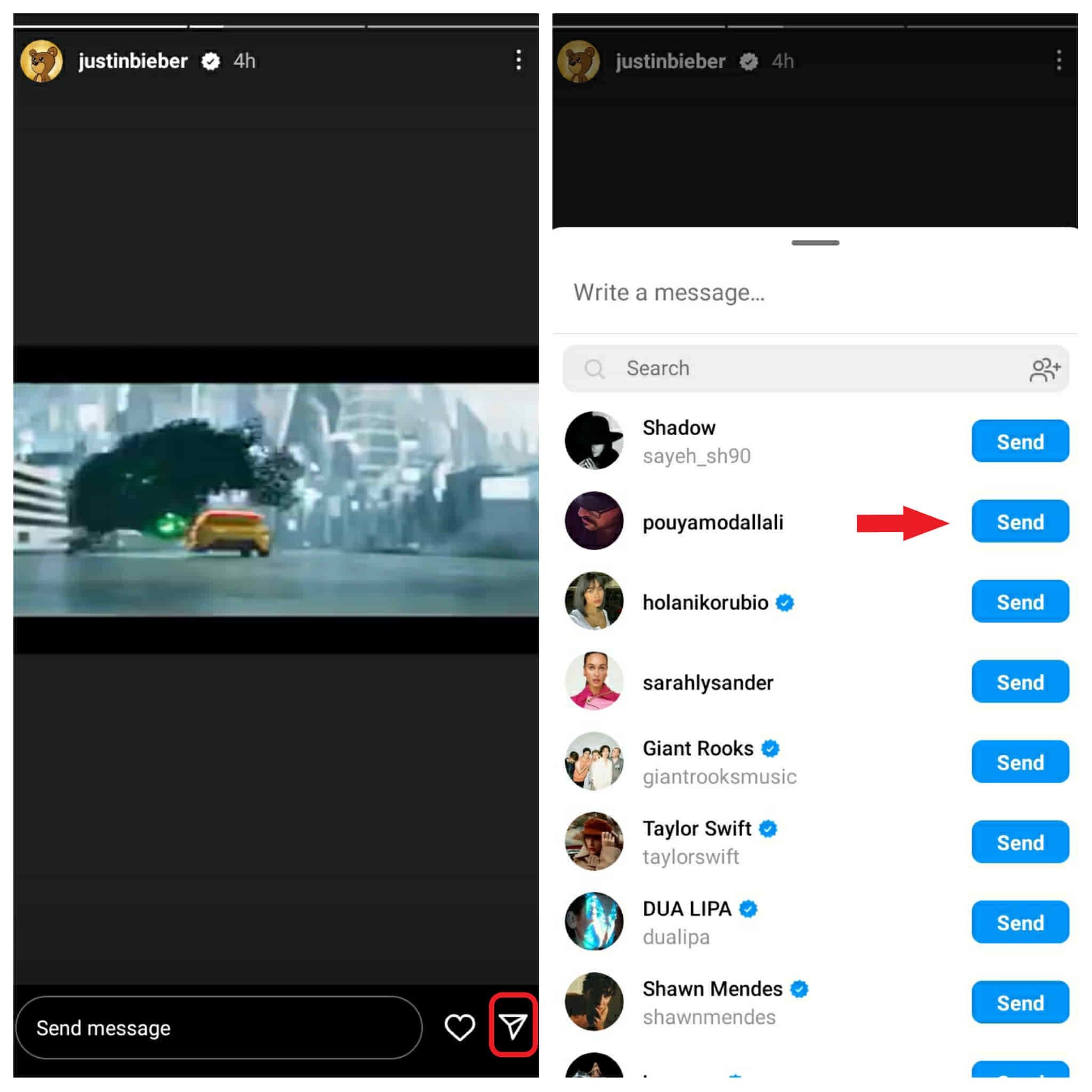
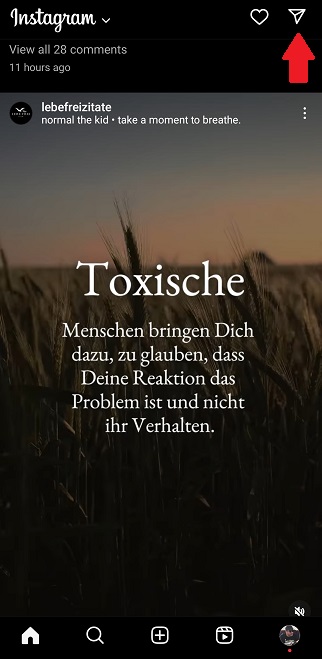
- Abre la aplicación Instagram en tu móvil. Hay un icono en forma de avión de papel debajo de los vídeos, en las publicaciones y en las historias.
- Para enviar un vídeo en Instagram DM, toca el icono. A continuación, selecciona o busca nombres de usuario de IG y pulsa el botón ‘Enviar’ al final.
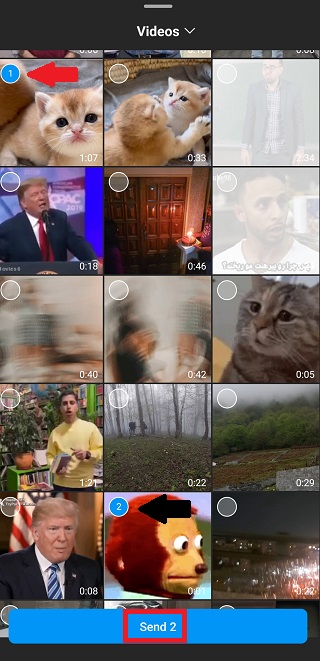
Ahora vamos a ver cómo enviar un vídeo en Instagram DM directamente desde la galería de tu móvil y no compartir vídeos de otros:
- Ve a tus mensajes,
- Ve a un debate en el que quieras enviar un vídeo y pulsa el botón ‘horizontal’,
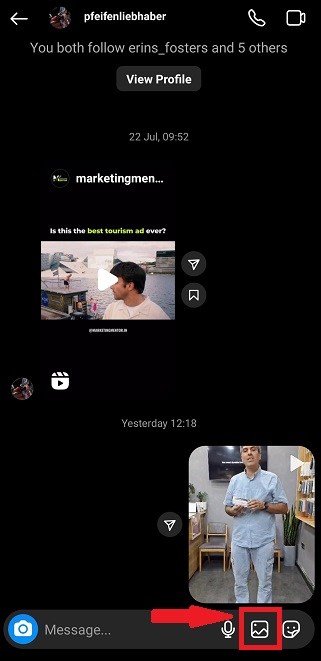
- Elige tu vídeo o vídeos y pulsa ‘enviar’.
Cómo Sfin Videos en Instagram DM en PC
Si te enfrentas a la pregunta ‘¿Puedo enviar vídeos en Instagram DMs’ pues la respuesta es sí. Si se trata de un vídeo del feed o de las historias de otro usuario que usted desea enviar en Instagram DM en PC, usted puede seguir las siguientes instrucciones y utilizar el botón ‘compartir’. En es mucho más sencillo que usted esperar.
- En primer lugar, abra su Cuenta de Instagram en el escritorio.
- Debajo de cada vídeo de tu feed o de tus historias, hay un icono de un avión de papel. Haz clic en él, elige a quien quieras DM y publica ese vídeo.
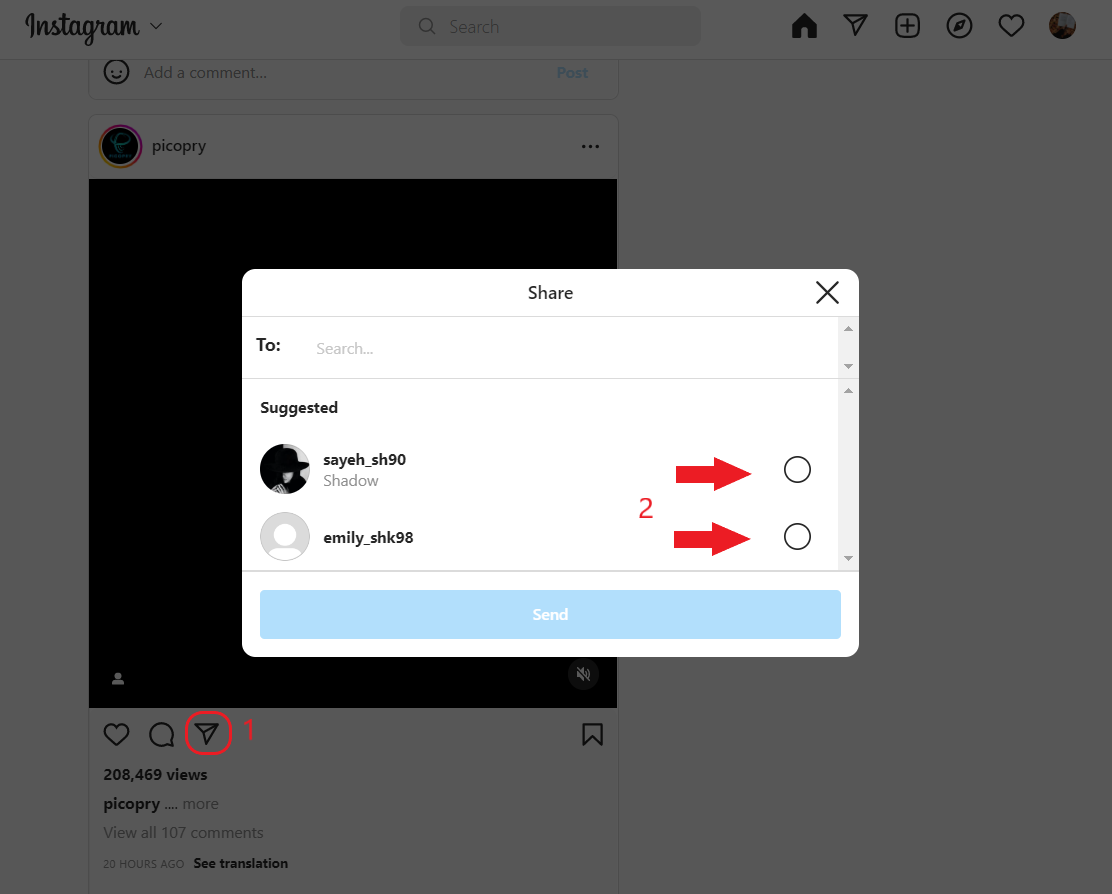
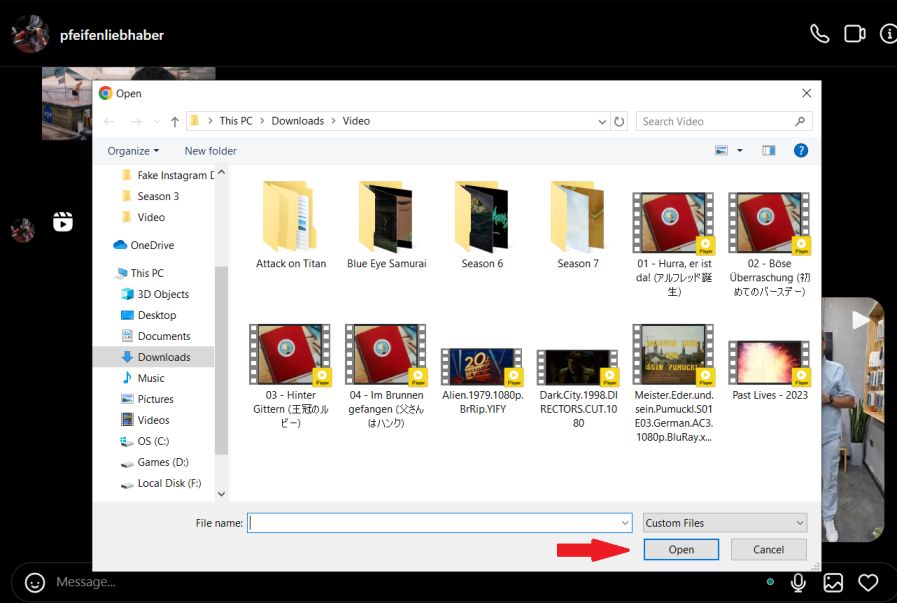
Vamos a hablar de otra forma de enviar un vídeo ahora que ya has aprendido cómo enviar vídeo en Instagram utilizando un vídeo ya existente. Para enviar un vídeo desde tu disco duro personal, tienes que seguir los pasos que se mencionan a continuación. Sin embargo, ten en cuenta que Instagram tiene un límite de tamaño y no puedes enviar vídeos de más de 25 MB.
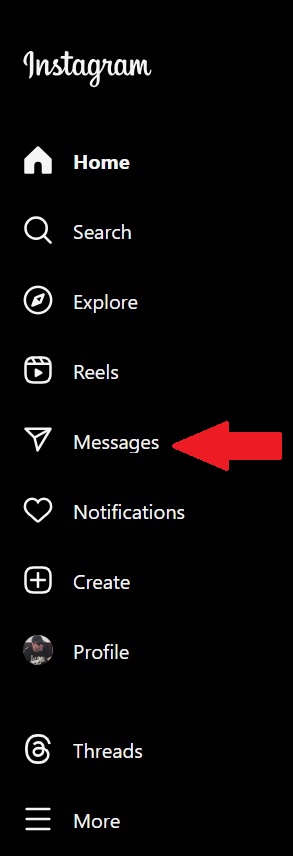
- Ve a tus mensajes,
- Ve a una conversación a la que quieras enviar un vídeo y haz clic en el icono ‘imagen’,
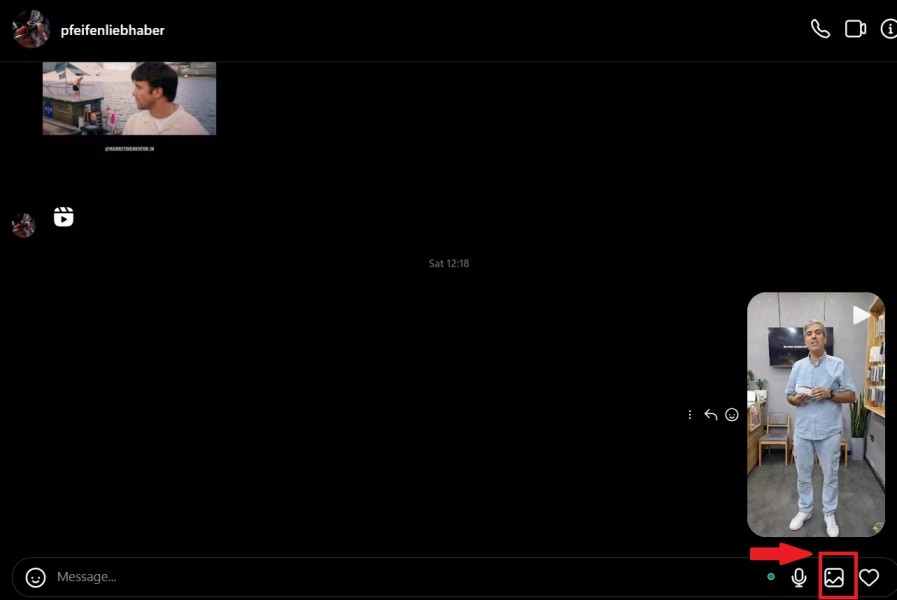
- Elige tu vídeo y haz clic en ‘Abrir’.
Cómo puede DMpro ayudarle con el envío de vídeos en Instagram DM
Como se mencionó anteriormente, puedes utilizar la aplicación de escritorio de Instagram para enviar vídeos en Instagram DM. Sin embargo, tienes una límite de tamaño de 25 MB lo que puede dificultar tu trabajo y, en algunos casos, incluso hacerlo imposible. Por lo tanto, tenemos que pensar en otra solución a la cuestión de cómo enviar vídeo de larga duración en el chat Instagram.
Pensemos en cómo funcionan los correos electrónicos, Yahoo, Gmail, etc. Como es lógico, apenas plantean limitaciones a la hora de compartir distintos tipos de archivos con diferentes tamaños. Ahora bien, ¿y si pudieras reenvía y gestiona todos tus DMs de Instagram a través de tu correo electrónico? A continuación, puede ver cómo DMpro aborda el problema.
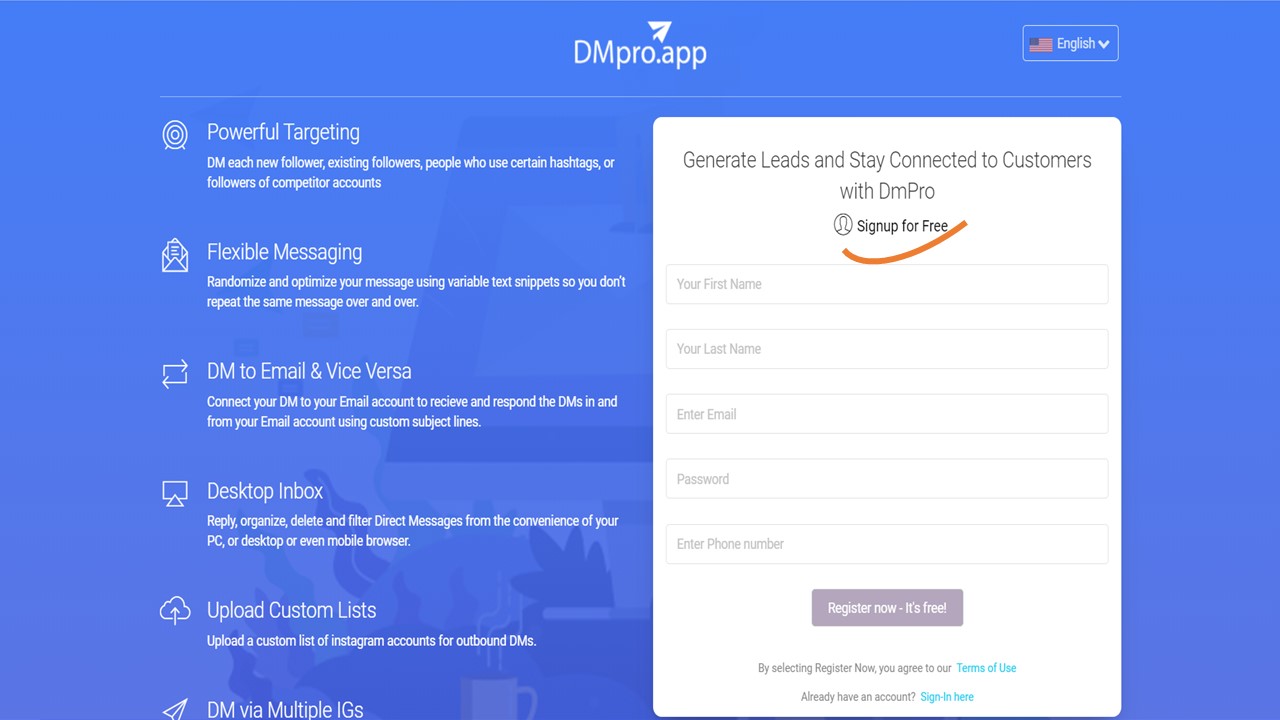
Para empezar, regístrate gratis en DMpro. Le llevará menos de un minuto rellenar el formulario sin tener que facilitar ningún número de tarjeta de crédito.
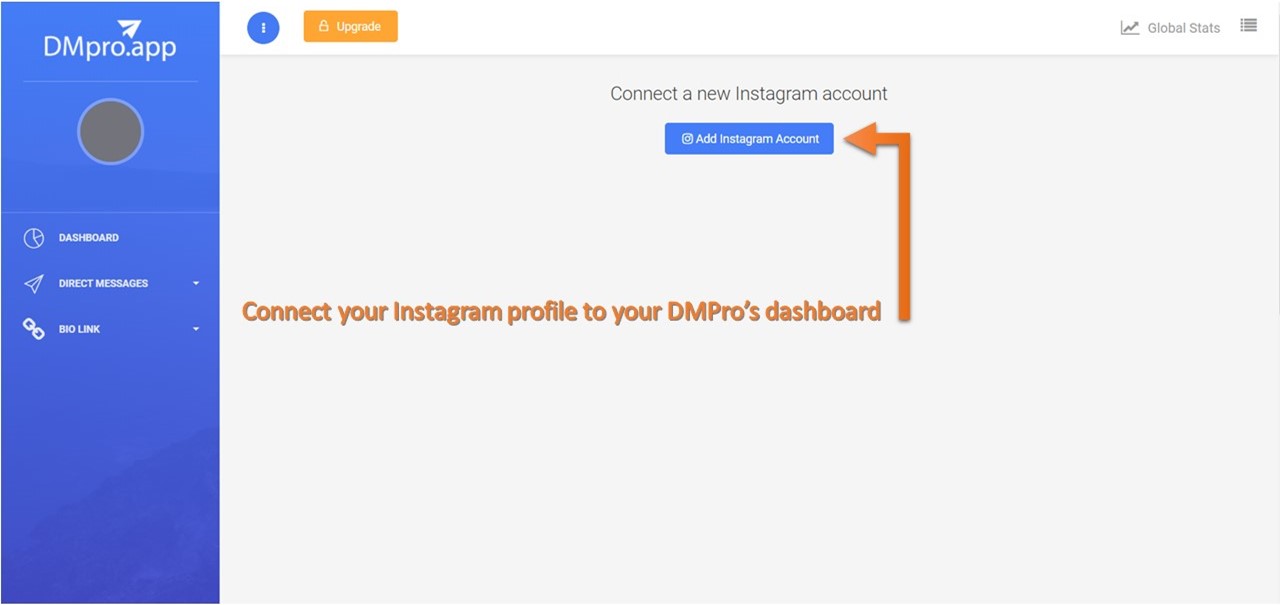
- A continuación, haz clic en el botón ‘Añadir cuenta de Instagram’ para conectar una o varias cuentas de IG a tu panel de DMpro.
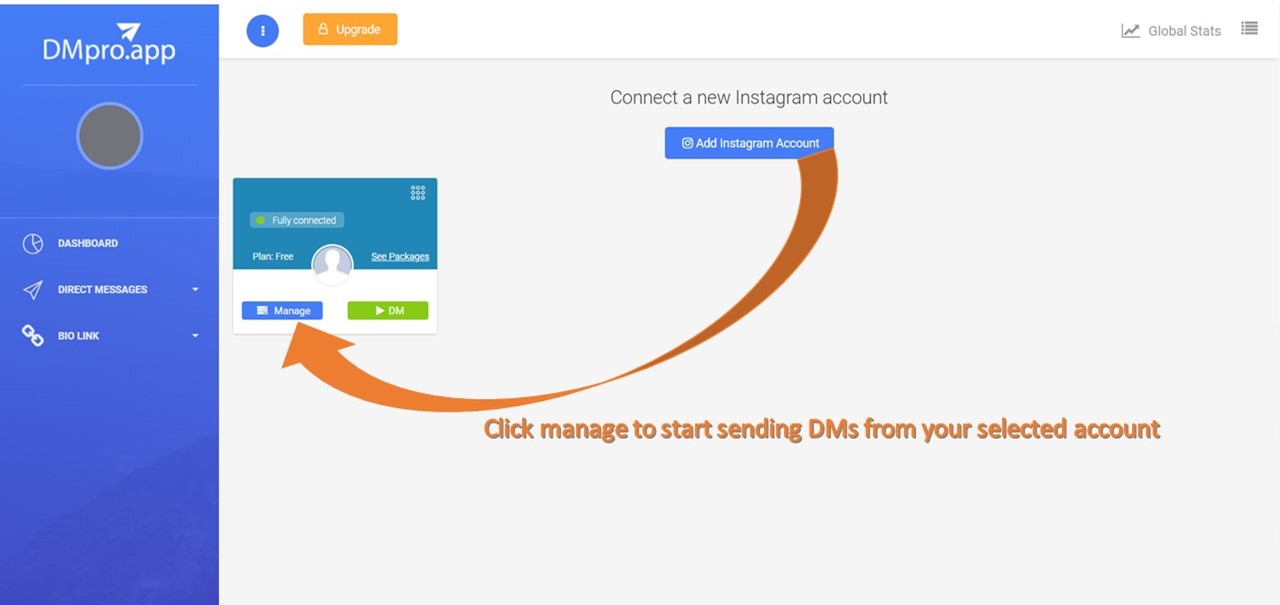
- Una vez que hayas conectado tu cuenta de Instagram a DMpro, selecciona la cuenta de IG con la que deseas trabajar y haz clic en ‘Gestionar’. Esto te dará acceso a las funciones del panel de DMpro.
- Seleccione ‘DM al correo electrónico’después de ir a ‘Mensajes directos’ en su salpicadero.
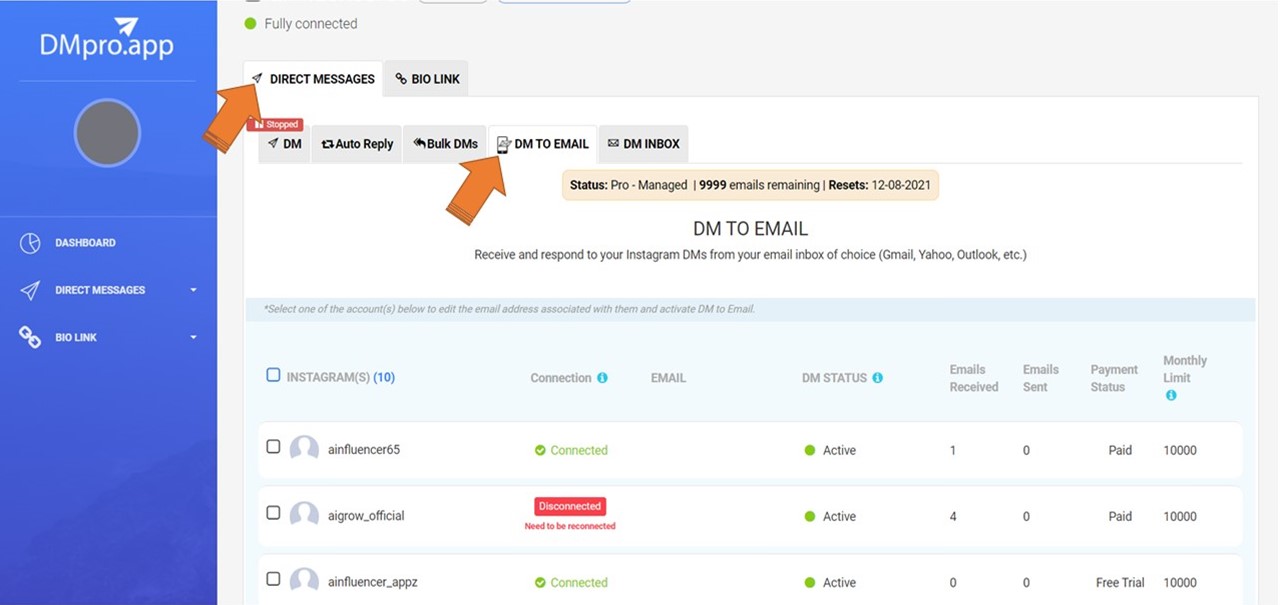
- Para reenviar mensajes de Instagram a su correo electrónico, seleccione su Perfil o perfiles de Instagram de la lista. Al seleccionar cada perfil, usted puede ver un recuadro en la parte superior de la lista IG que permite usted para asignar un nuevo correo electrónico a it.
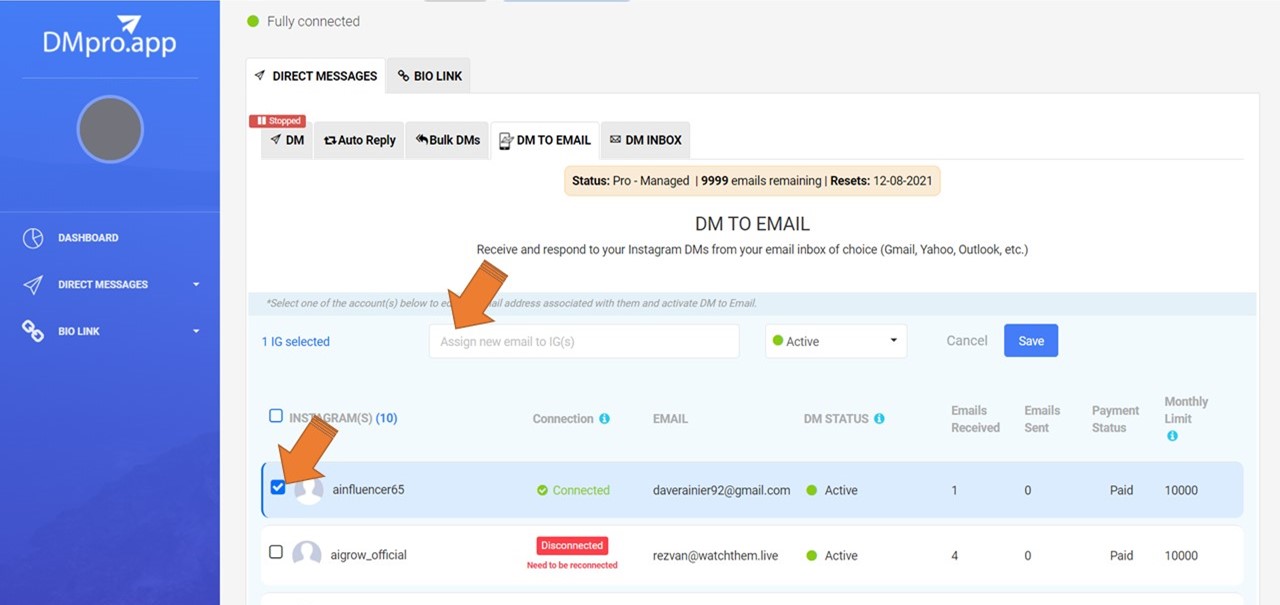
- Por último, una vez que hagas clic en el botón ‘Guardar’, podrás gestionar todos tus DM en Instagram a través de tu correo electrónico en tu PC.
Características de DMpro
Usando DMpro, ahora puedes leer y responder a tus DMs de IG en tu correo electrónico, tener un mejor control sobre tu bandeja de entrada de DM, usa tu correo electrónico como el mejor ahorrador de DMs de Instagram, recuperar DMs borrados, desactivar DM leer recibos, y por último pero no menos importante, puede ser la solución definitiva a cómo enviar vídeos en Instagram DM desde su PC.
Así que, date prisa y sregístrate gratis en DMp¡ro!
Además, el uso de DMpro aporta usted más ventajas con otras funciones que potencian su Estrategia de marketing IG a través de DMing en Instagram. He aquí algunas de ellas.
- Filtra y organiza los DMs de Instagram en la bandeja de entrada de DMpro.
- Utilice DMpro como herramienta auto DM.
- Genere ventas masivas utilizando su función de DM masivo.
- Diríjase a diferentes clientes potenciales y nuevos seguidores, su lista de usuarios de IG y seguidores actuales, usuarios de hashtags y seguidores de un influencer.
- Establezca una respuesta automática para mejorar su base de datos de DM.
Cómo Sfin a Disappearing Video en Instagram
Ya sea en Instagram grupo o un mensaje individual, usted puede enviar tanto vídeo que desapareces y fotos. Un vídeo que desaparece se eliminará una vez el destinatario lo abre y lo ve. Además, puede configurar un vídeo que desaparece para que se elimine después de que el usuario lo repite una vez.
Aquí tienes una guía paso a paso para enviar un vídeo que desaparece en Instagram DM.
- En primer lugar, abra su Instagram y pulse el botón DM icono.
- A continuación, selecciona una conversación o busca un nombre de usuario.
- Ahora, pulsa sobre el icono de la cámara y graba un vídeo.
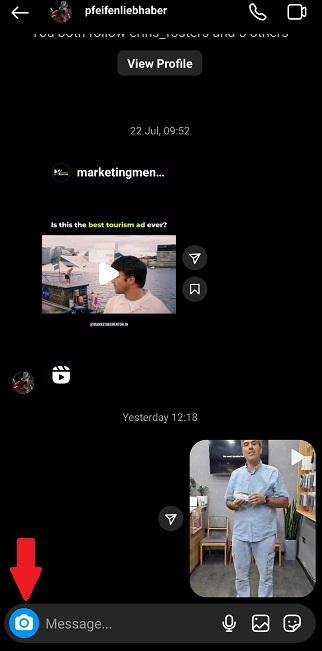
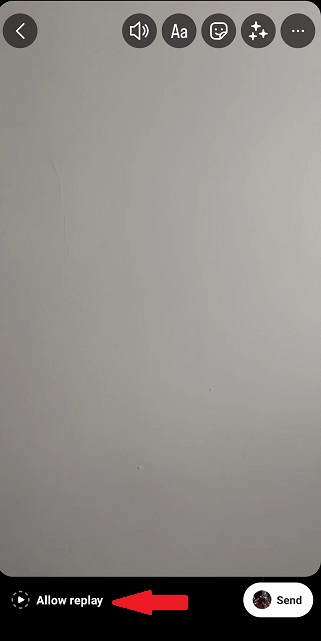
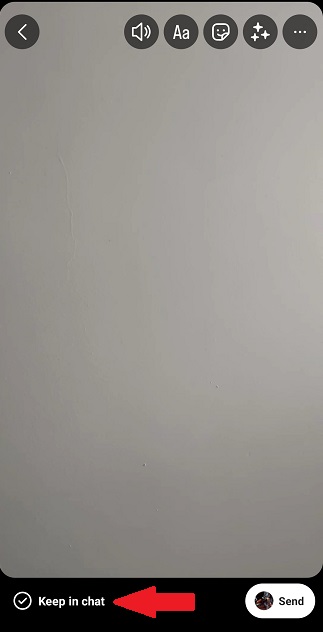
- Antes de usted envíe el vídeo a su conversación, 3 opciones aparecerá en la parte inferior izquierda de su pantalla.
- ‘Ver una vez’ - Al elegir esta opción se enviará un vídeo que desaparece y que permite a los usuarios verlo sólo una vez.
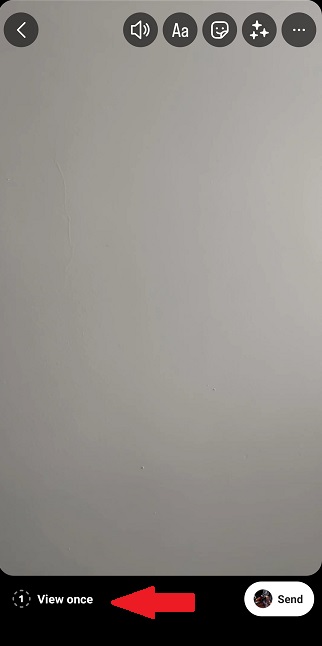
- ‘Permitir Repetición’ - Esta opción enviará un vídeo que desaparece y que permite a los usuarios reproducir una vez más antes de retirarlo.
- ‘Manténgase en Csombrero’ - Esta opción mantiene una imagen de vista previa de la foto o el vídeo visible en el hilo de chat.
Nota: También puede borrar un mensaje para ambas partes y no utilizar en absoluto la opción de desaparición de foto/vídeo.
- Por último, pulse en ‘Sfin,’ y el vídeo se compartirá en su chat basado en la opción usted han seleccionado.
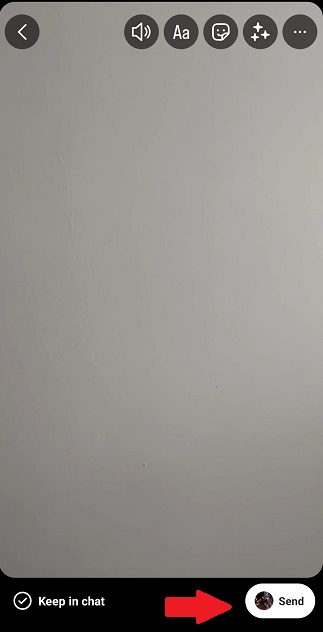
Recuerda que puedes enviar vídeos e imágenes que desaparecen sólo a los seguidores o a los que ya tienen ‘mensajes aprobados’ tuyos.
Preguntas frecuentes sobre cómo enviar vídeos en Instagram PC y teléfono
Ahora que hemos cubierto algunas cuestiones importantes sobre cómo subir vídeo a Instagram desde el PC o el móvil, es hora de hablar de las preguntas más frecuentes en torno a este tema. Vamos a sumergirnos.
#1 ¿Por qué no puedo enviar vídeos en Instagram DM?
Puede haber diferentes razones detrás de una característica de Instagram DM no funciona. Por ejemplo, si no puedes enviar vídeos en Instagram DM, puede deberse a las razones siguientes:
- Instagram te permite enviar vídeos de hasta 60 segundos de duración o 25 MB de tamaño. Así que, siempre que no puedas subir un vídeo a Instagram desde un PC o móvil, comprueba si tu vídeo tiene una duración superior a la permitida en Instagram DM.
- Otra razón puede ser el tamaño del archivo. Si el archivo pesa mucho, no podrás enviarlo a través de DM. En estos casos, será mejor que lo comprimas e intentes enviarlo de nuevo.
- Además, es posible que el códec de vídeo que utilices no sea compatible ni esté soportado por Instagram. Así que presta atención al formato del vídeo que quieres subir al DM de alguien.
#2 ¿Cómo enviar vídeos más largos en Instagram DM?
Por desgracia, Instagram no admite vídeos largos de gran tamaño. Sin embargo, puedes enviar vídeos largos a través de servicios de transferencia de archivos como Dropbox y Google Drive. Además, puedes enviarles un enlace para dirigirles al archivo subido en otro lugar como YouTube. También puedes cortar el vídeo en vídeos más cortos para poder enviarlos en secuencia.
#3 ¿Cómo enviar mensajes directos en Instagram?
Para hacer DM en PC o móvil, regístrate en Instagram y, después de seguir a un grupo de amigos, ve a tu página de inicio y sigue los pasos que se indican a continuación:
- Pulse el icono DM en la esquina superior derecha,
- A continuación, busca el nombre del usuario en la barra de búsqueda superior. O toca + en la parte superior derecha de la pantalla,
- A continuación, elige el usuario y empieza a escribir tu mensaje.
#4 ¿Cómo responder a un mensaje en Instagram?
Responder a un DM es más fácil de lo que crees. Ve a tu página de inicio, pulsa el icono de DM y haz lo siguiente:
- Abre la conversación deseada. Desliza el mensaje hacia la derecha (o mantén pulsado el mensaje para que aparezca la opción ‘Responder’ en la esquina inferior izquierda de la pantalla).
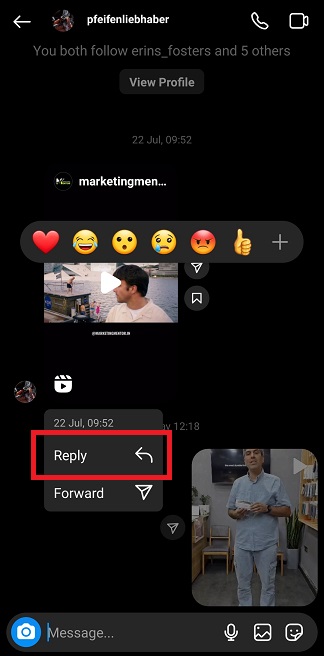
Nota 1: Si quieres responder a tu propio mensaje, desliza el dedo el mensaje a la izquierda y continuar.
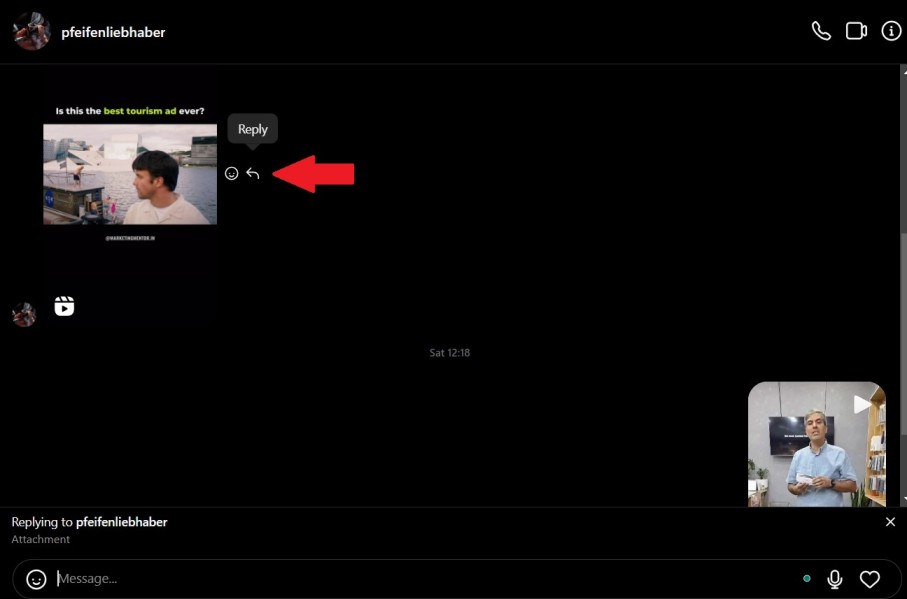
Nota 2: Si desea responder a un mensaje específico en su PC, pulse sobre el flash trasero y escriba su mensaje.
- Aquí verás el mensaje adjunto encima de tu chatbox. Empieza a escribir tu mensaje y toca ‘Enviar’.’
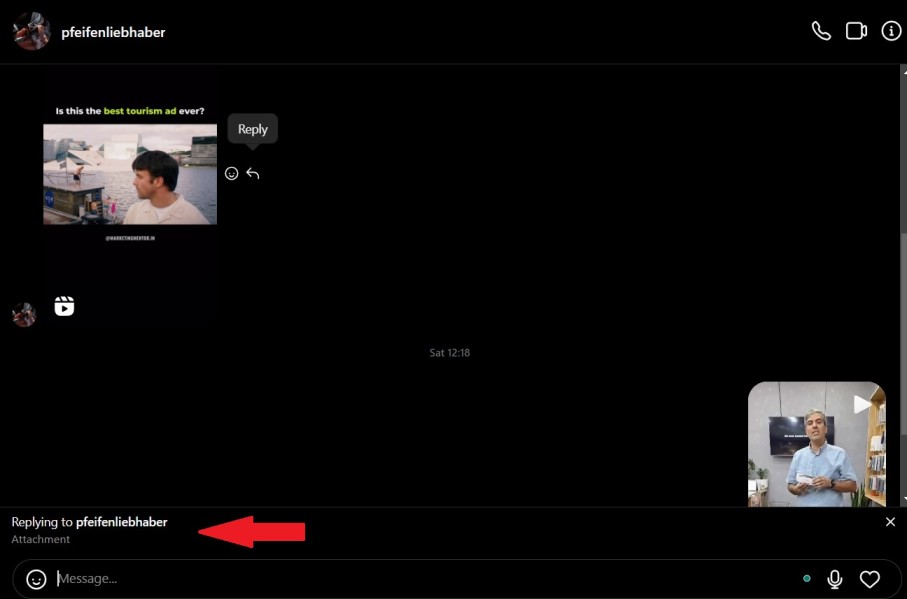
Nota 3: Asegúrate de que tu Instagram está actualizado. De esta manera, la función ‘Responder’ se añadirá a tus opciones de DM. Además, recuerda que esta función no está activada en algunos teléfonos debido a la región en la que viven o algunos otros factores.
#5 ¿Cómo funciona el chat de vídeo de Instagram en PC?
Es prácticamente lo mismo que chatear por vídeo en un teléfono con Instagram:
- En primer lugar, abre tu Instagram y toca el icono DM. A continuación, selecciona el usuario con el que quieres empezar a chatear por vídeo,
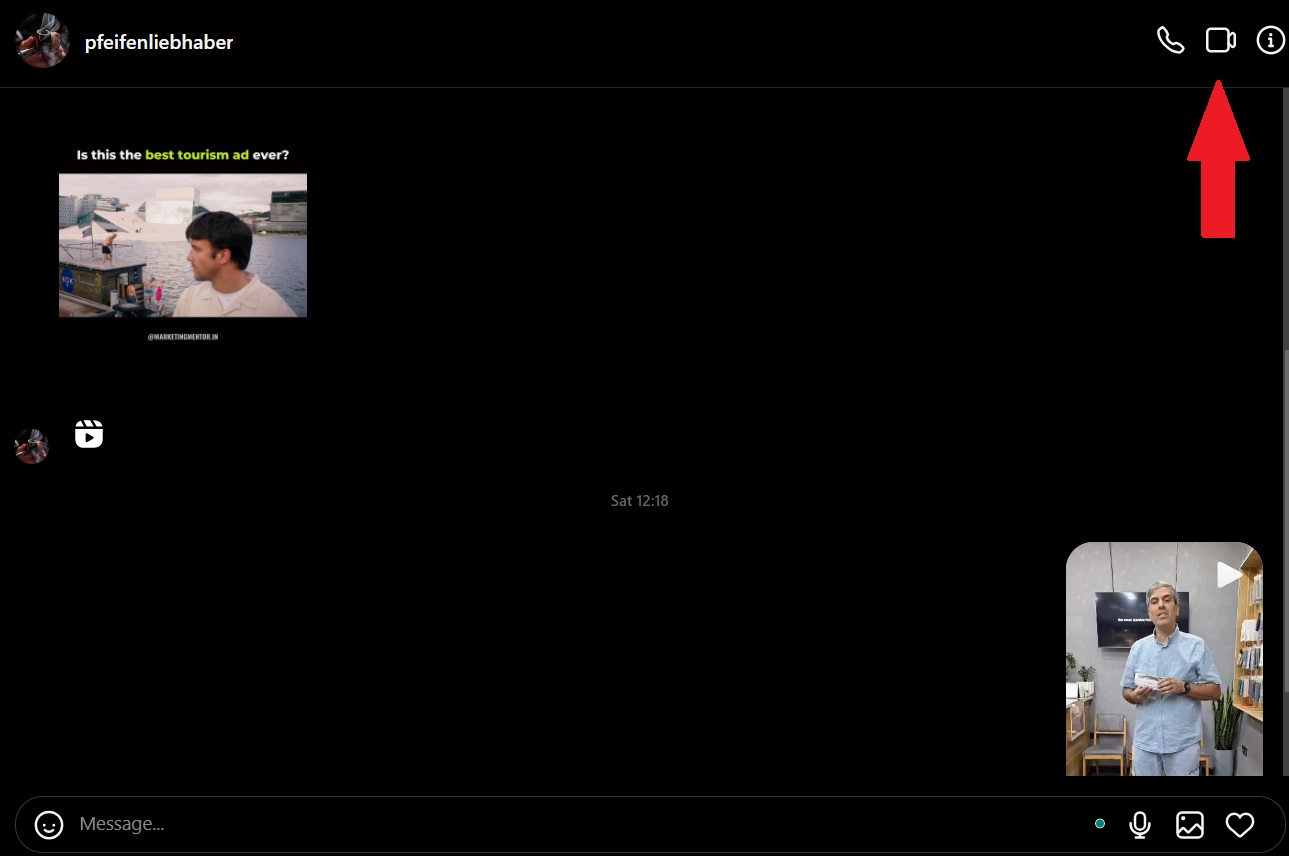
- Aquí, verás una opción de cámara en la parte superior derecha de la pantalla. Al tocar en esta opción, se le dirigirá a una nueva página,
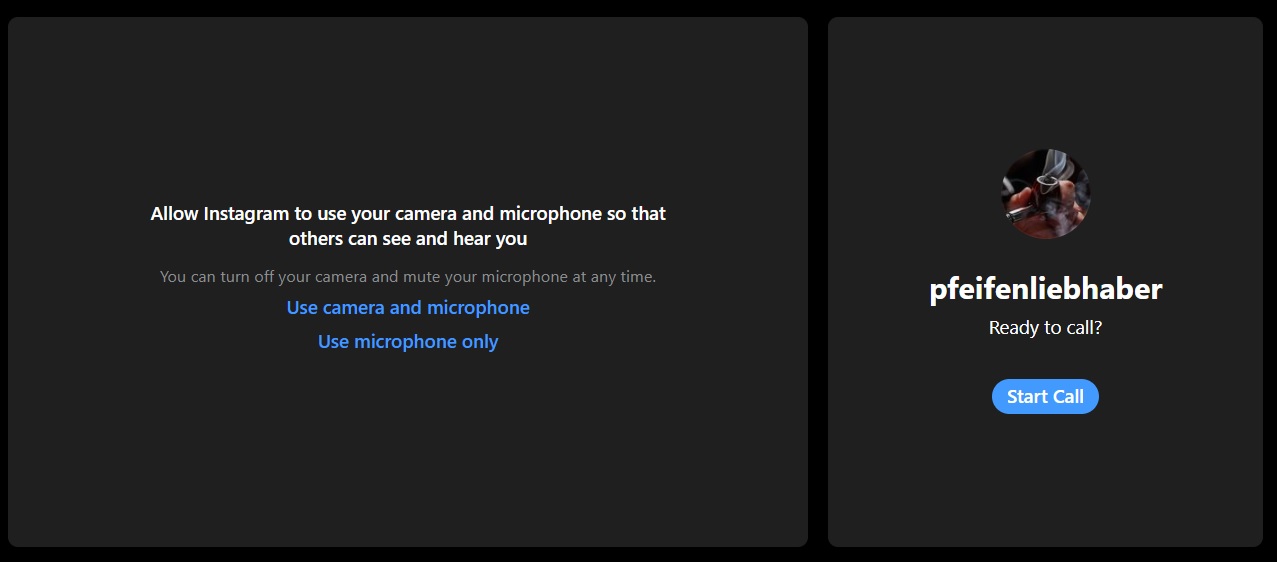
- Por último, pulsa en ‘Iniciar llamada’ y disfruta de un buen rato con tus seres queridos.
#6 ¿Cómo enviar un vídeo en Instagram directamente desde la galería del teléfono?
Si quieres saber cómo enviar vídeos en Instagram DM desde tu galería, sólo tienes que abrir la conversación prevista y hacer lo siguiente:
-
- Primero, toca el botón, que parece una escena apaisada, a la derecha de tu cuadro de chat,
- A continuación, busca en tu galería el vídeo que deseas enviar.
- Por último, pulse ‘Enviar’.’
- Primero, toca el botón, que parece una escena apaisada, a la derecha de tu cuadro de chat,
¡Hecho! Ahora, también has dominado cómo enviar un vídeo en Instagram DM de su biblioteca de fotos.
#7 ¿Cómo compartir un vídeo en Instagram desde tu feed?
Enviar vídeos desde tu feed es pan comido:
- Busca la publicación o historia que quieras compartir y toca el avión de papel que aparece debajo.
- Aquí verás una lista de los usuarios con los que más has interactuado o a los que has enviado mensajes de texto,
- Elige tantos usuarios como quieras y pulsa ‘Enviar’.’
Nota especial: No puedes enviar publicaciones e historias de cuentas privadas a quienes no te siguen. Además, algunos usuarios pueden desactivar esta función en las historias. Así que no te sorprendas si no ves el icono de un avión de papel debajo de las historias de alguien.
#8 Cómo enviar un vídeo en Instagram DM desde PC y móvil copiando el enlace
¿Se pueden enviar vídeos en Instagram utilizando un enlace? La respuesta es sí. Otra forma de enviar vídeos al DM de alguien es copiar el enlace de la publicación prevista y luego pegarlo en sus DM. A continuación te explicamos cómo hacerlo:
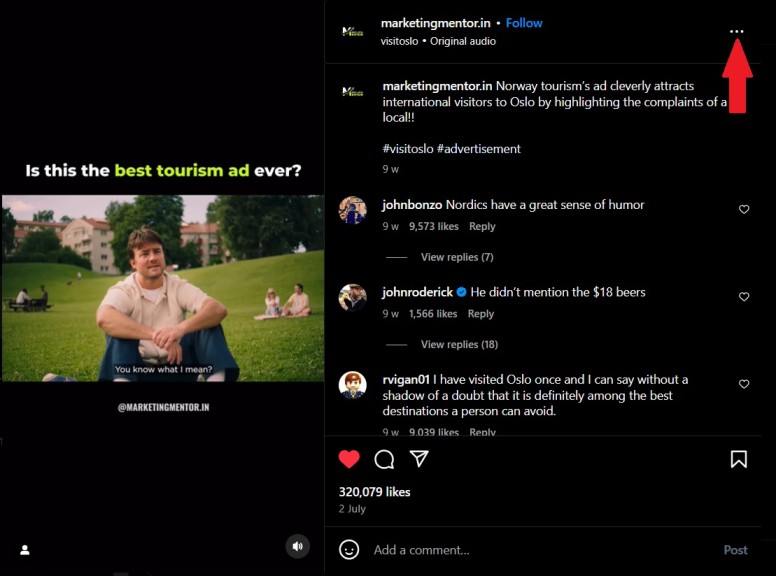
- En primer lugar, busque el vídeo que desea enviar y pulse sobre los tres puntos situados en la parte superior derecha del vídeo,
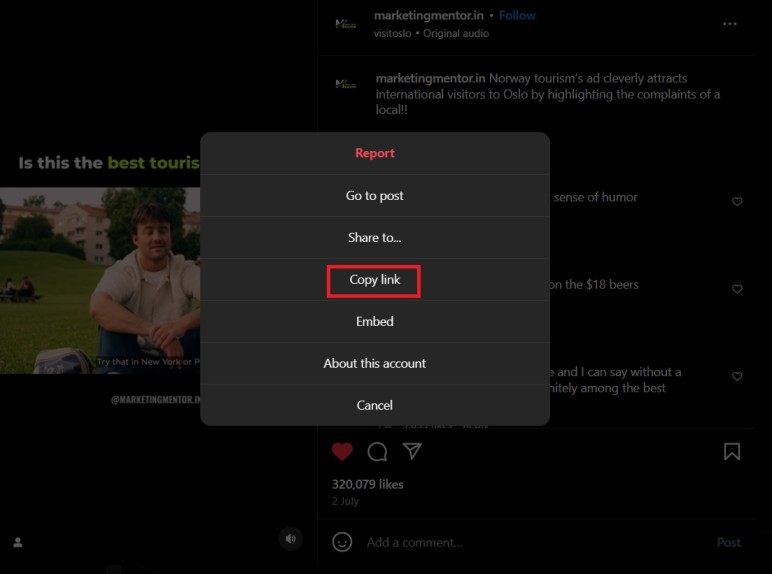
- A continuación, copie el ‘Enlace’ pulsando sobre la opción,
- A continuación, ve a tu bandeja de entrada de DM y busca a tu usuario objetivo,
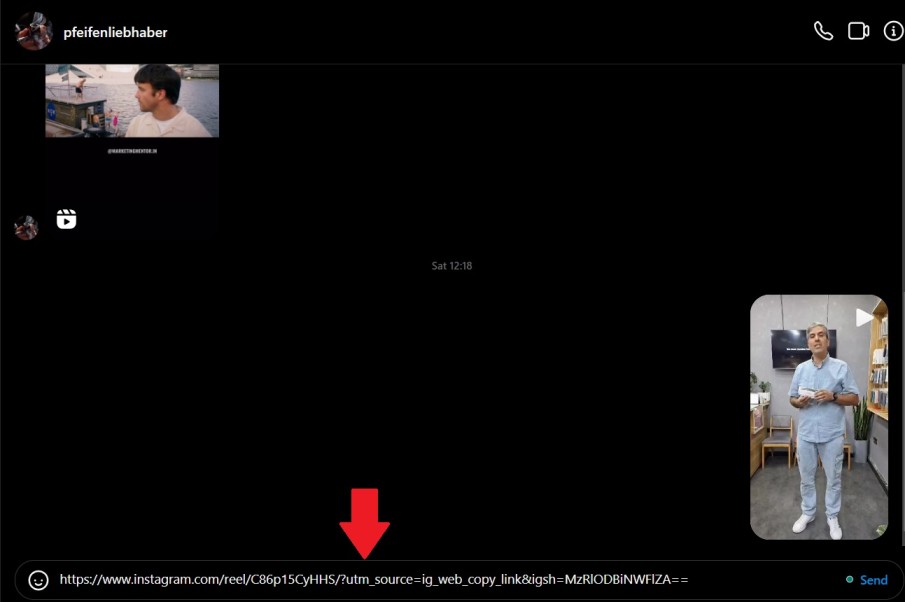
- En el cuadro de chat, mantén pulsado el dedo durante un segundo para que aparezca la opción ‘Pegar’. Pega el enlace y pulsa ‘Enviar’.’
Conclusión
Esperamos que a estas alturas ya tengas claro cómo enviar vídeos en Instagram DM. Usted puede utilizar una variedad de opciones para enviar un DM en Instagram. Esto es lo que hace que esta función sea una herramienta importante para comunicar si eres un usuario habitual o están ejecutando un negocio.
Además, recuerde que DMpro te permitirá reenviar y gestionar todos tus DM a través de una dirección de correo electrónico. Esto también tiene otros beneficios vitales para su Estrategia IG DM.
[elementor-template id="24702"]